Geräteverwaltung
Verwalten Sie Ihre NiceCheckIn-Scangeräte im Bereich Devices in der Seitenleiste.
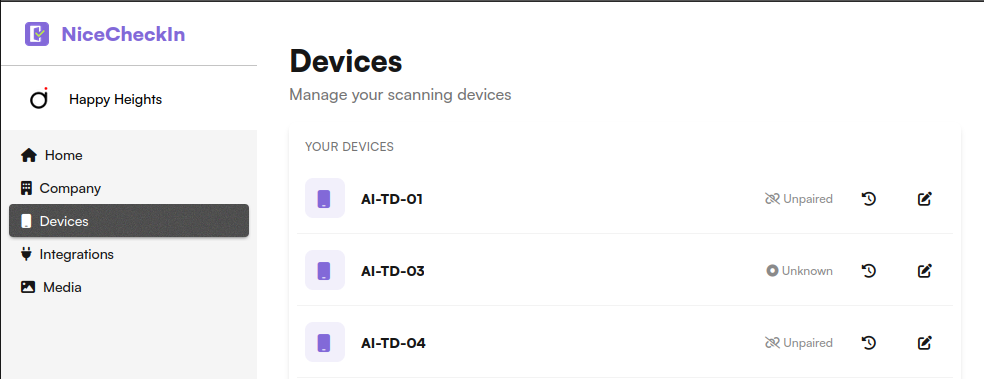
Geräteübersicht
Die Geräteliste zeigt alle registrierten Scangeräte für Ihren Standort. Jedes Gerät zeigt:
- Name - Die Gerätekennung (z.B. "AI-TD-01")
- Status - Aktueller Verbindungsstatus:
Online- Gerät ist verbunden und betriebsbereitUnknown- Das Gerät hat noch keine Statusmeldung gesendet. Dies ist normal für neu hinzugefügte Geräte, die noch nicht eingeschaltet oder mit dem Internet verbunden wurdenUnpaired- Gerät ist registriert, aber noch nicht gekoppelt
- Actions - Verlauf anzeigen und Gerät bearbeiten
Gerätedetails
Klicken Sie auf ein Gerät, um dessen Details und Konfiguration einzusehen.
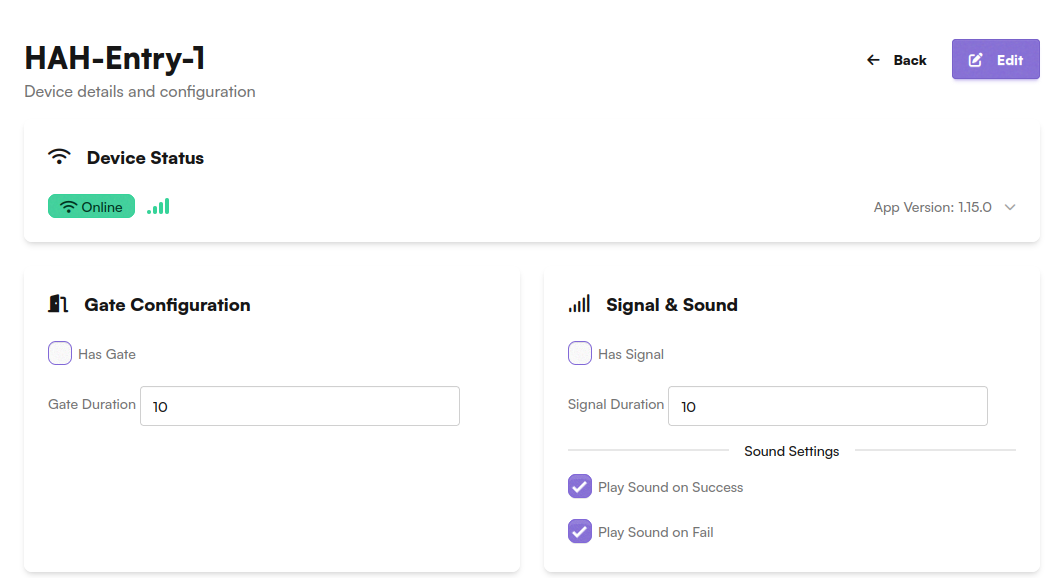
Die Gerätedetailseite zeigt:
Device Status
- Verbindungsstatus - Online/Offline-Anzeige mit Signalstärke
- App Version - Die auf dem Gerät laufende NiceCheckIn-App-Version
Gate Configuration
Konfigurieren Sie das Gerät zur Steuerung eines physischen Tores oder Drehkreuzes.
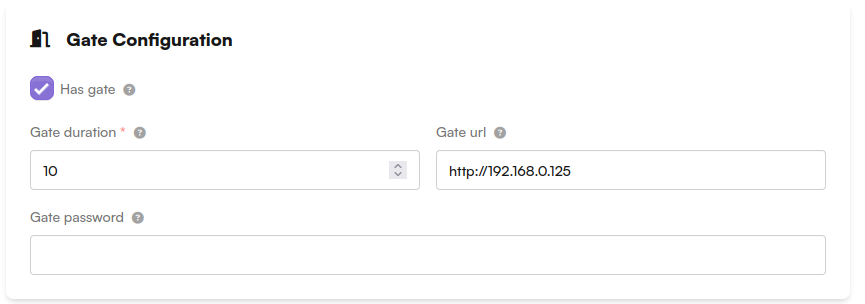
- Has Gate - Aktivieren, wenn das Gerät mit einem Tor/Drehkreuz verbunden ist
- Gate Duration - Wie lange das Tor nach einem erfolgreichen Scan geöffnet bleibt (in Sekunden)
- Gate URL - Die Netzwerkadresse des Gate-Controllers (z.B.
http://192.168.0.125) - Gate Password - Passwort für den Gate-Controller (falls erforderlich)
Signal & Sound
Konfigurieren Sie visuelles und akustisches Feedback am Gerät.
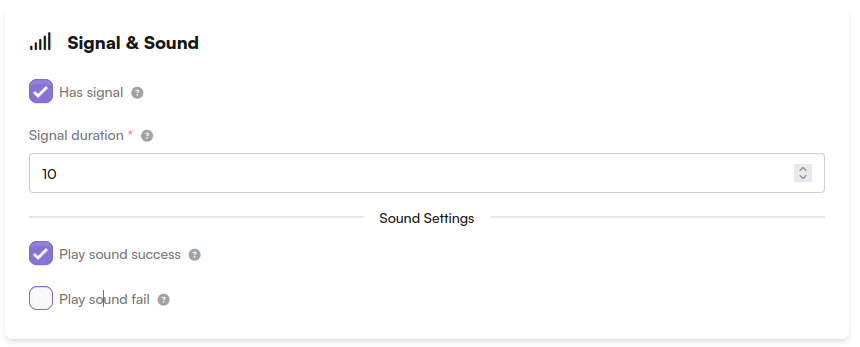
- Has Signal - Externen Signalausgang aktivieren (z.B. für eine Lichtanzeige)
- Signal Duration - Wie lange das Signal aktiv bleibt (in Sekunden)
Sound Settings:
- Play Sound on Success - Akustische Bestätigung bei erfolgreichem Scan abspielen
- Play Sound on Fail - Akustischen Alarm bei fehlgeschlagenem Scan abspielen
Media & Appearance
Konfigurieren Sie, was auf dem Gerätebildschirm angezeigt wird.
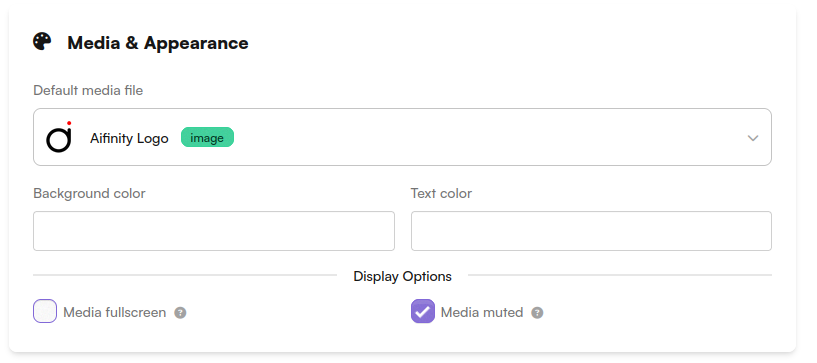
- Default media file - Wählen Sie ein Bild oder Video aus Ihrer Medienbibliothek, das auf dem Gerät im Ruhezustand angezeigt wird
- Background color - Benutzerdefinierte Hintergrundfarbe für die Geräteanzeige
- Text color - Benutzerdefinierte Textfarbe für die Geräteanzeige
Display Options:
- Media fullscreen - Mediendatei im Vollbildmodus anzeigen
- Media muted - Videowiedergabe auf dem Gerät stummschalten