Roller-Integration
Verbinden Sie NiceCheckIn mit Roller - der All-in-One Ticketing- und Venue-Management-Plattform für Attraktionen und Freizeiteinrichtungen.
Überblick
Die Roller-Integration ermöglicht es Ihnen, Tickets zu validieren und Gäste-Check-Ins über NiceCheckIn-Terminals zu verwalten.
Voraussetzungen
- Ein aktives Roller-Konto mit API-Zugang
- API-Zugangsdaten (Client-ID und Client-Secret) aus Ihrem Roller-Konto
Einrichtung
Integrations-Aktivierung anfragen
Kontaktieren Sie das NiceCheckIn-Team, um die Roller-Integration für Ihr Konto zu aktivieren:
E-Mail: support@nicecheckin.com
API-Zugangsdaten in Roller generieren
Erstellen Sie API-Zugangsdaten in Ihrem Roller-Adminpanel:
- Melden Sie sich bei Roller Management an
- Navigieren Sie zu Settings > Integrations > API Keys oder gehen Sie direkt zu manage.roller.app/api-keys
- Klicken Sie auf Generate API Key
- Kopieren Sie sowohl die Client-ID als auch das Client-Secret
Achtung
Das Client-Secret wird nur einmal bei der Generierung angezeigt. Stellen Sie sicher, dass Sie es sofort kopieren. Wenn Sie es verlieren, müssen Sie einen neuen Schlüssel generieren.
API-Schlüssel in NiceCheckIn hinzufügen
Klicken Sie im NiceCheckIn-Dashboard auf Manage API Keys auf der Roller-Integrationskarte und dann auf + Add.
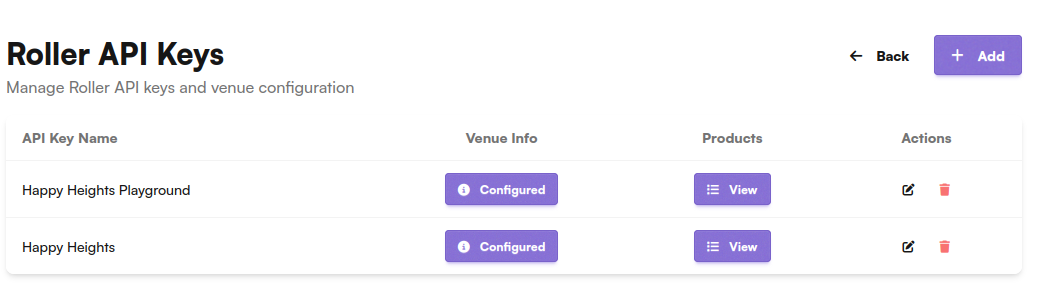
Füllen Sie die folgenden Felder aus:
- Name - Ein beschreibender Name (z.B. "Happy Heights Playground")
- Client-ID - Fügen Sie die Client-ID von Roller ein
- Client-Secret - Fügen Sie das Client-Secret von Roller ein
- URL - Wählen Sie die Umgebung:
Playground- Für TestsProduction- Für den Livebetrieb
Klicken Sie auf Save.
Sie können mehrere API-Schlüssel hinzufügen, wenn Sie mehrere Venues betreiben. Jeder Schlüssel verbindet sich mit einem separaten Roller-Venue.
Venue-Konfiguration überprüfen
Nach dem Speichern zeigt ein neu hinzugefügter API-Schlüssel den Venue-Info-Status als Setup und Produkte als Import an. Klicken Sie auf Setup, um die Venue-Details von der Roller-API abzurufen. Sobald das Venue erfolgreich konfiguriert ist, ändert sich der Status zu Configured.
Klicken Sie auf das Configured-Badge, um die Venue-Details einzusehen.
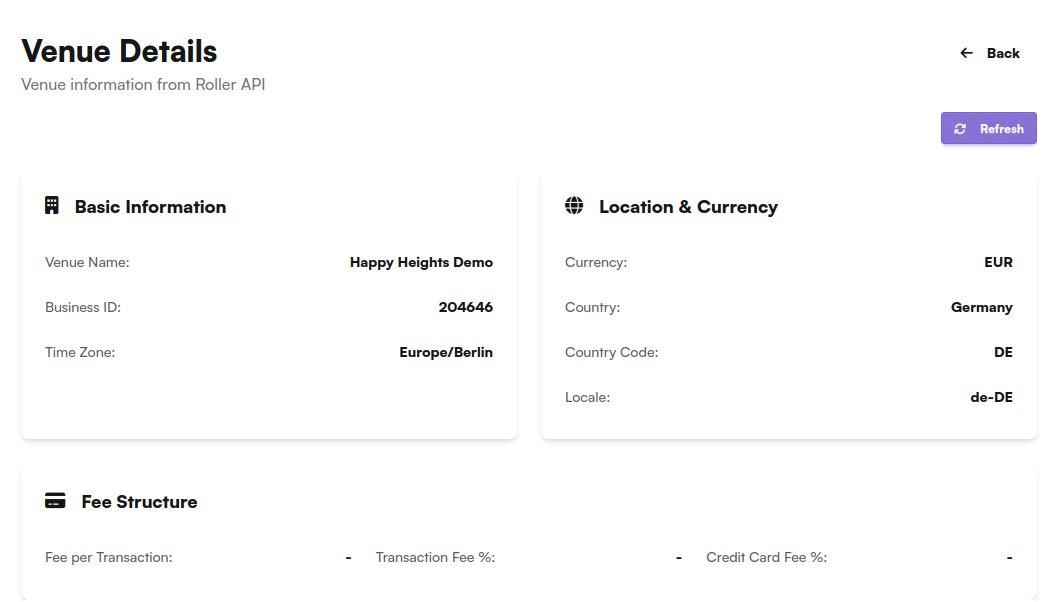
Die Venue-Details zeigen:
- Basic Information - Venue-Name, Business-ID, Zeitzone
- Location & Currency - Währung, Land, Ländercode, Lokalisierung
- Fee Structure - Gebühr pro Transaktion, Transaktionsgebühr %, Kreditkartengebühr %
Klicken Sie auf Refresh, um die Venue-Informationen von der Roller-API zu aktualisieren.
Produkte laden
In diesem Bereich werden Ihre Roller-Produkte in NiceCheckIn geladen. Produkte müssen geladen sein, bevor sie Checkern zugewiesen werden können.
Klicken Sie auf View in der Produkte-Spalte, um alle aktuell aus Ihrem Roller-Venue geladenen Produkte zu sehen.
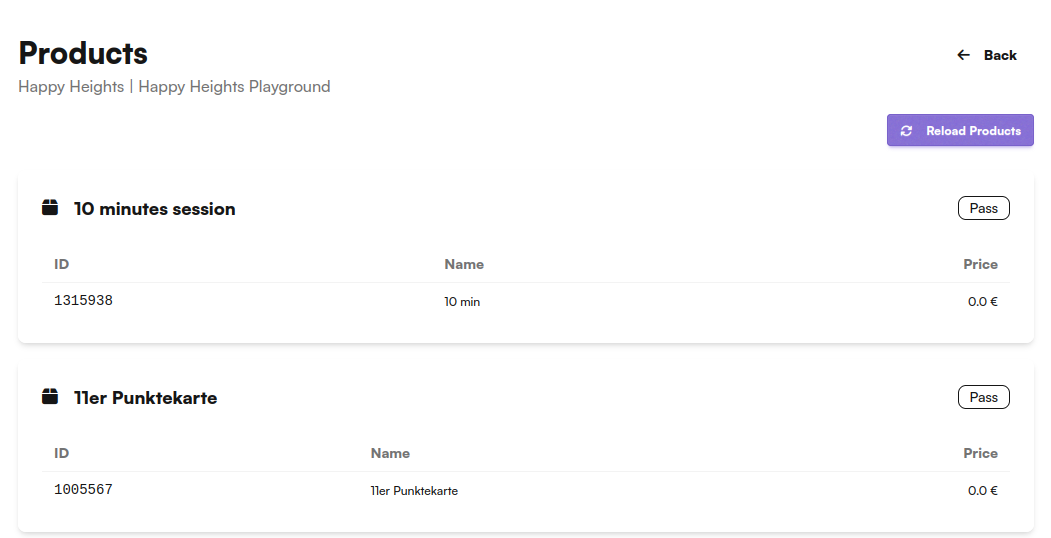
Produkte werden nach Typ gruppiert und zeigen:
| Feld | Beschreibung |
|---|---|
| ID | Die Roller-Produkt-ID |
| Name | Produktname wie in Roller konfiguriert |
| Price | Ticketpreis |
| Type | Produkttyp (z.B. Pass) |
Produkte synchron halten
Wenn Sie Produkte in Roller hinzufügen oder ändern, klicken Sie auf Reload Products, um die aktuellen Produkte in NiceCheckIn zu laden. Neue Produkte erscheinen erst in der Checker-Konfiguration, nachdem sie geladen wurden.
Checker erstellen
Checker definieren, welche Produkte unter welchen Bedingungen zum Eintritt berechtigen. Klicken Sie auf Manage Checkers auf der Roller-Integrationskarte, um Ihre bestehenden Checker einzusehen.
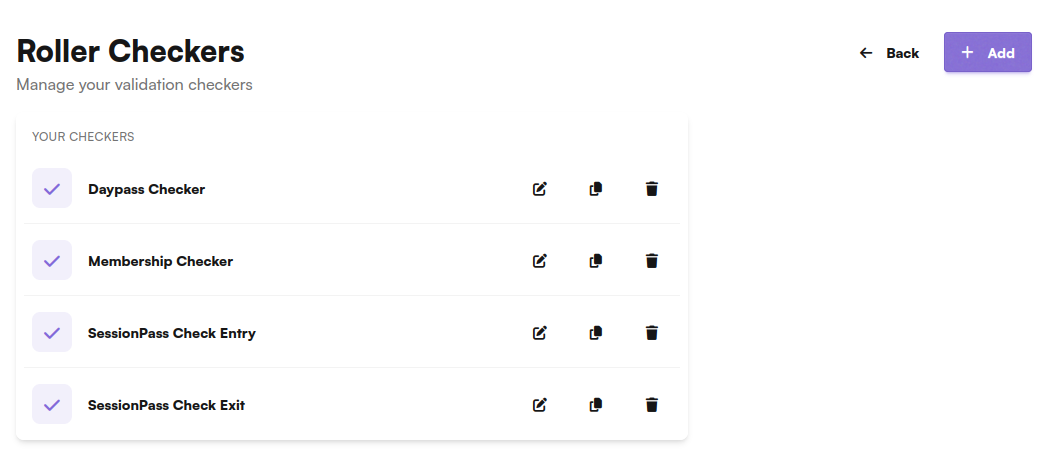
Klicken Sie auf + Add, um einen neuen Checker zu erstellen.
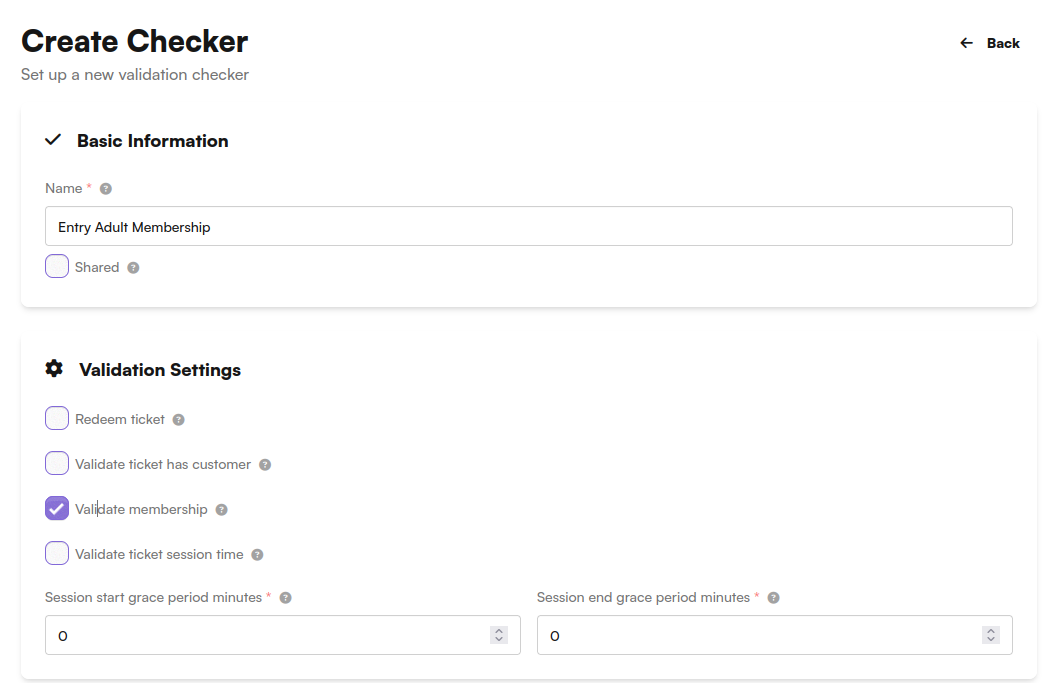
Basic Information
- Name - Ein beschreibender Name für den Checker (z.B. "Daypass Checker", "Entry Adult Membership")
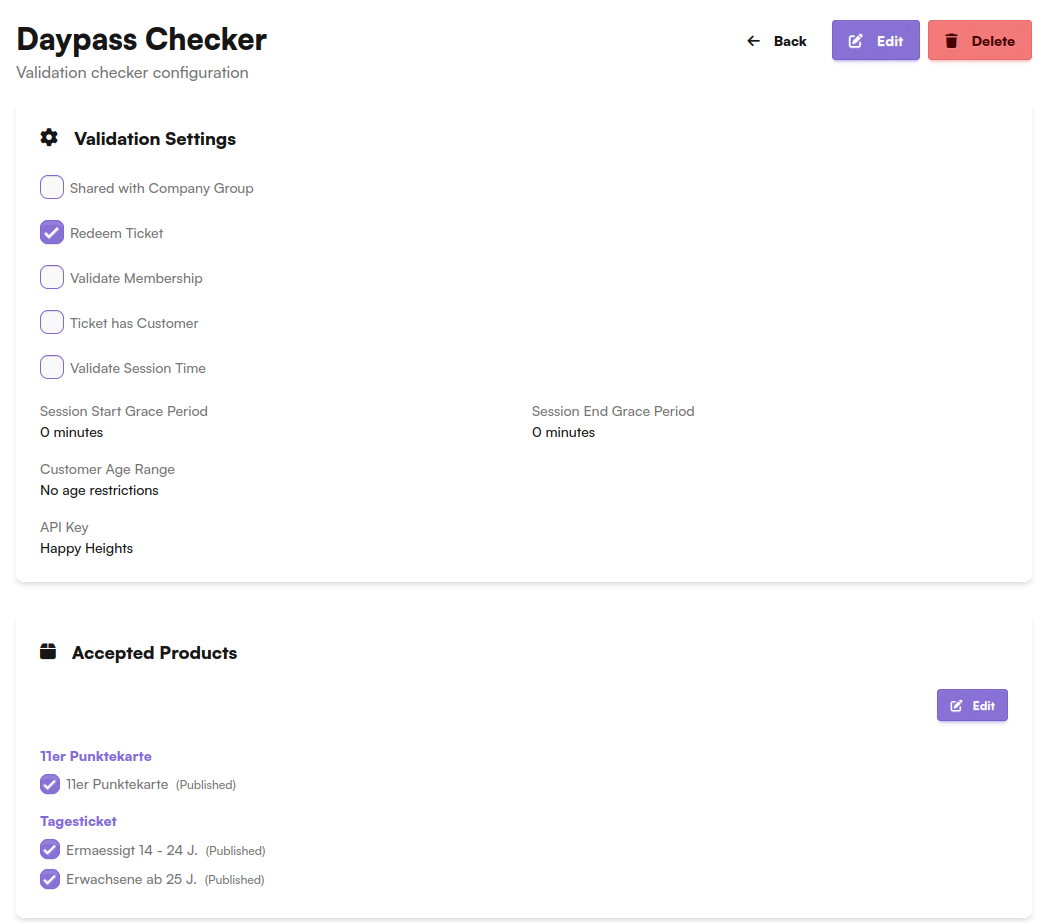
- Shared with Company Group - Aktivieren, wenn der Checker über Ihre Unternehmensgruppe geteilt werden soll
Validation Settings
- Redeem Ticket - Ticket beim Scannen einlösen
- Validate Membership - Verifizieren, dass der Gast eine aktive Mitgliedschaft hat
- Ticket has Customer - Prüfen, ob das Ticket einem Kunden zugeordnet ist
- Validate Session Time - Ticket gegen Sitzungszeitfenster prüfen
Mitgliedschaft oder Session - nicht beides
Ein Checker kann entweder Mitgliedschaft oder Session-Zeit validieren, nicht beides gleichzeitig. Wenn eine Option ausgewählt wird, können nur Produkte des passenden Typs (Mitgliedschaft oder Session) dem Checker zugewiesen werden.
Session Grace Periods
Wenn Validate Session Time aktiviert ist, können Sie Kulanzzeiten konfigurieren:
- Session Start Grace Period - Einlass so viele Minuten vor Sitzungsbeginn erlauben
- Session End Grace Period - Einlass so viele Minuten nach Sitzungsende erlauben
Dies ist nützlich, um Kunden ein paar Minuten früher einzulassen oder kurze Überziehungen zu ermöglichen.
Customer Age Range
Optional den Eintritt basierend auf dem Kundenalter einschränken. Auf "No age restrictions" setzen, wenn nicht benötigt.
API Key
Wählen Sie, welchem Roller-API-Schlüssel (Venue) dieser Checker zugeordnet ist.
Accepted Products
Nach dem Erstellen des Checkers können Sie zuweisen, welche Produkte akzeptiert werden. Klicken Sie auf Edit im Bereich Accepted Products, um bestimmte Produkte auszuwählen.
Ein Produkt pro Checker
Ein einzelnes Produkt sollte nur Teil eines Checkers sein. Wenn Sie unterschiedliche Validierungsregeln für verschiedene Produkte benötigen, erstellen Sie separate Checker.
Checker Messages
Jeder Checker ermöglicht die Definition individueller Meldungen, die je nach Validierungsergebnis auf dem Scangerät angezeigt werden.
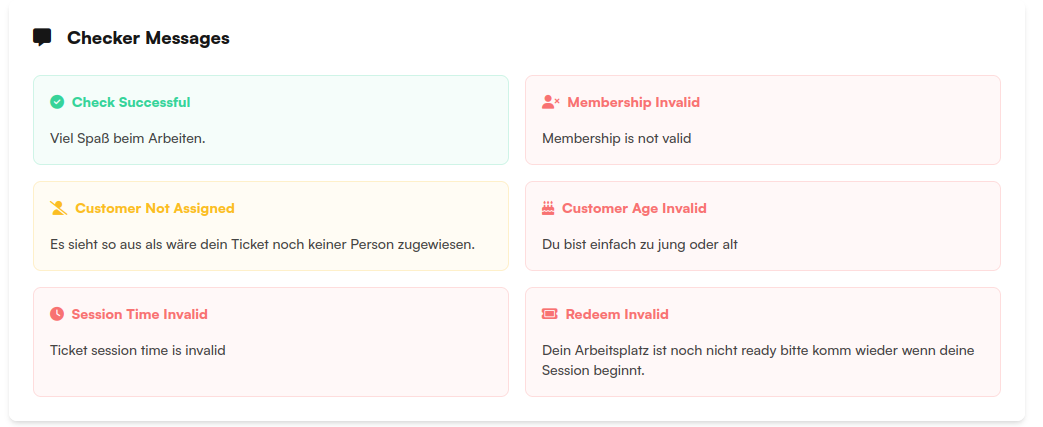
| Meldung | Wird angezeigt, wenn |
|---|---|
| Check Successful | Ticket gültig und Check-In bestätigt |
| Membership Invalid | Die Mitgliedschaft auf dem Ticket ist nicht gültig |
| Customer Not Assigned | Das Ticket ist keinem Kunden zugeordnet |
| Customer Age Invalid | Der Kunde erfüllt die Altersanforderungen nicht |
| Session Time Invalid | Die Ticket-Session-Zeit stimmt nicht mit der aktuellen Zeit überein |
| Redeem Invalid | Das Ticket konnte nicht eingelöst werden (z.B. bereits verwendet) |
Checker den Geräten zuweisen
Mehrere Checker können einem einzelnen Scangerät zugewiesen werden. So kann ein Gerät verschiedene Ticketarten mit unterschiedlichen Validierungsregeln verarbeiten.
Die erstellten Checker können auf Ihren NiceCheckIn-Scangeräten ausgewählt werden. Siehe Geräteverwaltung für Details zur Gerätekonfiguration.
Fehlerbehebung
Venue-Info zeigt 'Not Configured'
Überprüfen Sie Ihre Client-ID und Ihr Client-Secret. Stellen Sie sicher, dass Sie die richtige URL-Umgebung (Playground vs. Production) ausgewählt haben.
Produkte werden nicht angezeigt
Klicken Sie auf Reload Products, um erneut von Roller zu synchronisieren. Stellen Sie sicher, dass Ihr Roller-Venue aktive Produkte konfiguriert hat.
Ticket-Scan wird nicht erkannt
Überprüfen Sie, ob der API-Schlüssel korrekt konfiguriert ist und das Terminal eine aktive Internetverbindung hat. Prüfen Sie, ob die richtigen Validierungseinstellungen am Checker aktiviert sind und ob das gescannte Produkt in der Liste der akzeptierten Produkte des Checkers enthalten ist.