Urban Sports Club Integration

Verbinden Sie NiceCheckIn mit Urban Sports Club - der flexiblen Sport- und Wellness-Mitgliedschaftsplattform.
Überblick
Die Urban Sports Club Integration ermöglicht die Mitgliedschaftsverifizierung und automatisierte Check-Ins an Ihrem Standort. Mitglieder scannen ihren Urban Sports Club QR-Code am NiceCheckIn-Scangerät für ein nahtloses Eintrittserlebnis.
Einrichtung
1. NiceCheckIn Access Control bei Urban Sports Club anfragen
Kontaktieren Sie Ihren Urban Sports Club Partnermanager und fordern Sie die Aktivierung von NiceCheckIn Access Control für Ihren Standort an.
Urban Sports Club stellt Ihnen zwei Kennungen bereit:
- Provider-ID (UUID)
- Location-ID (UUID)
Beispiel-IDs
2. IDs an NiceCheckIn-Support senden
Senden Sie die Provider-ID und Location-ID an das NiceCheckIn-Team. Unser Team aktiviert die Integration und richtet den Standort für Ihr Konto ein.
E-Mail: support@nicecheckin.com
Betreff: USC Integration Aktivierung

Provider-ID: <Ihre-Provider-ID>
Location-ID: <Ihre-Location-ID>
Standortname: <Ihr-Standortname>
Hinweis
Sowohl die Aktivierung der Integration als auch die Standort-Einrichtung werden vom NiceCheckIn-Team durchgeführt. Sie werden benachrichtigt, sobald alles bereit ist.
3. Checker erstellen
Sobald das NiceCheckIn-Team die Integration aktiviert und Ihren Standort konfiguriert hat, können Sie einen Checker in Ihrem Dashboard erstellen.
Klicken Sie auf Manage Checkers auf der Urban Sports Club Integrationskarte und dann auf + Add.
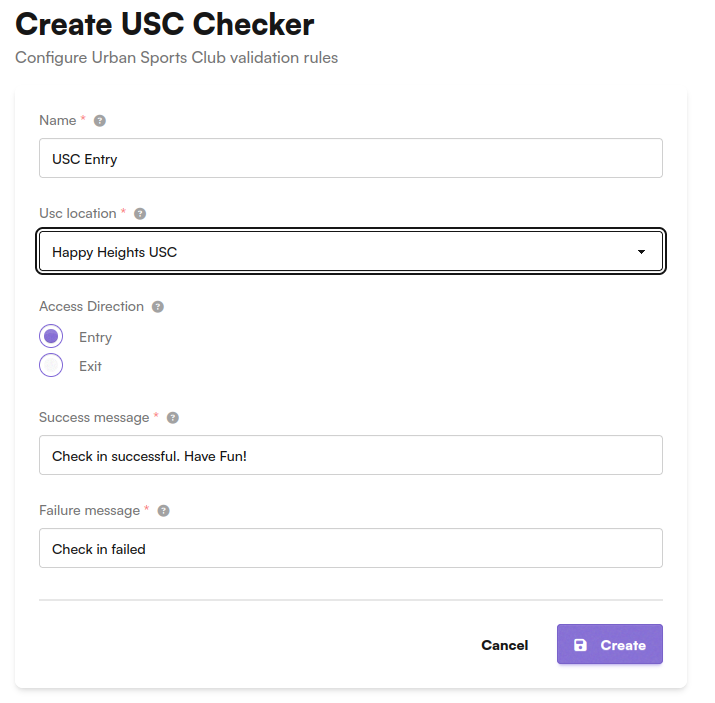
Konfigurieren Sie den Checker:
- Name - Ein beschreibender Name (z.B. "USC Eingang")
- USC Location - Wählen Sie Ihren Standort aus dem Dropdown (z.B. "Happy Heights USC")
- Access Direction - Wählen Sie die Richtung:
Entry- Für den Check-In am EingangExit- Für den Check-Out am Ausgang
- Success message - Nachricht bei erfolgreichem Check-In (z.B. "Check in successful. Have Fun!")
- Failure message - Nachricht bei fehlgeschlagenem Check-In (z.B. "Check in failed")
Klicken Sie auf Create.
Sie können mehrere Checker für denselben Standort erstellen - zum Beispiel einen für den Eingang und einen für den Ausgang.
4. Checker dem Gerät zuweisen
Der erstellte Checker kann nun auf Ihren NiceCheckIn-Scangeräten ausgewählt werden.
Check-In Ablauf
- Mitglied öffnet die Urban Sports Club App und scannt den Standort-QR-Code wie gewohnt
- Die USC-App zeigt einen Entry-QR-Code auf dem Smartphone des Mitglieds an
- Mitglied scannt den Entry-QR-Code am Drehkreuz oder Check-In-Terminal
- NiceCheckIn verifiziert den Code bei Urban Sports Club
- Bei Erfolg wird die konfigurierte Erfolgsmeldung angezeigt und der Zugang gewährt
- Bei Fehler wird die konfigurierte Fehlermeldung angezeigt
Fehlerbehebung
Integration ist im Dashboard nicht verfügbar
Die Integration muss vom NiceCheckIn-Team aktiviert werden. Kontaktieren Sie support@nicecheckin.com mit Ihrer Provider-ID und Location-ID.
Standort wird im Checker-Dropdown nicht aufgelistet
Die Standort-Einrichtung wird vom NiceCheckIn-Team durchgeführt. Kontaktieren Sie support@nicecheckin.com, um den Einrichtungsstatus zu überprüfen.
QR-Code des Mitglieds wird nicht erkannt
Stellen Sie sicher, dass die Urban Sports Club App des Mitglieds aktuell ist und der QR-Code deutlich angezeigt wird. Überprüfen Sie, ob die Kamera des Scangeräts sauber ist.
Check-In schlägt trotz gültiger Mitgliedschaft fehl
Überprüfen Sie, ob die Zugriffsrichtung (Entry/Exit) am Checker korrekt konfiguriert ist.