Geräteverwaltung
Verwalten Sie Ihre NiceCheckIn-Scangeräte im Bereich Devices in der Seitenleiste.
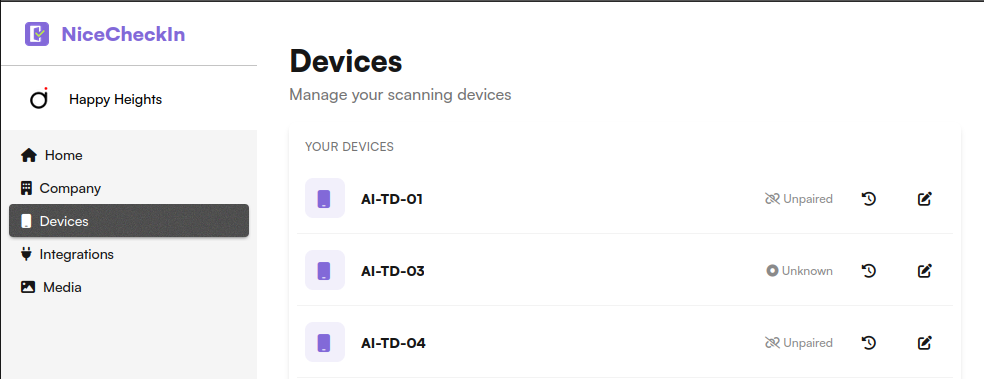
Geräteübersicht
Die Geräteliste zeigt alle registrierten Scangeräte für Ihren Standort. Jedes Gerät zeigt:
- Name - Die Gerätekennung (z.B. "AI-TD-01")
- Status - Aktueller Verbindungsstatus:
Online- Gerät ist verbunden und betriebsbereitOffline- Gerät ist aktuell nicht betriebsbereit. Keine Stromversorgung oder nicht im Netzwerk erreichbar.Unknown- Das Gerät hat noch keine Statusmeldung gesendet. Dies ist normal für neu hinzugefügte Geräte, die noch nicht eingeschaltet oder mit dem Internet verbunden wurdenUnpaired- Gerät ist registriert, aber noch nicht gekoppelt
- Actions - Verlauf anzeigen und Gerät bearbeiten
Gerätedetails
Klicken Sie auf ein Gerät, um dessen Details und Konfiguration einzusehen.
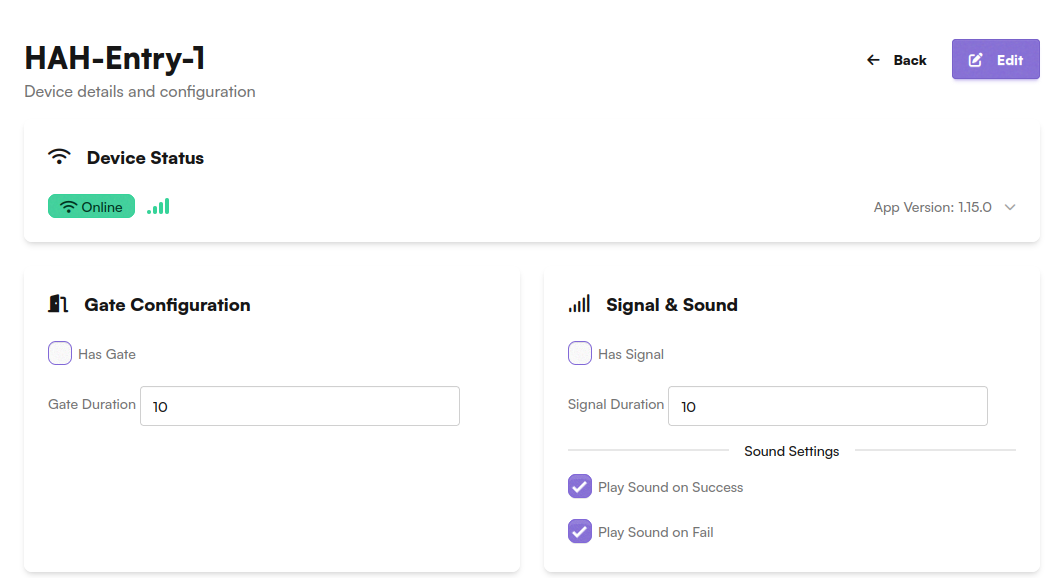
Die Gerätedetailseite zeigt:
Device Status
- Verbindungsstatus - Online/Offline-Anzeige mit Signalstärke
- App Version - Die auf dem Gerät laufende NiceCheckIn-App-Version
Pipelines
Weisen Sie dem Gerät eine oder mehrere Pipelines zu, um festzulegen, was beim Einlesen eines Codes passiert. Klicken Sie auf Edit, um die Gerätebearbeitungsseite zu öffnen. Dort werden alle für Ihr Unternehmen verfügbaren Pipelines aufgelistet.
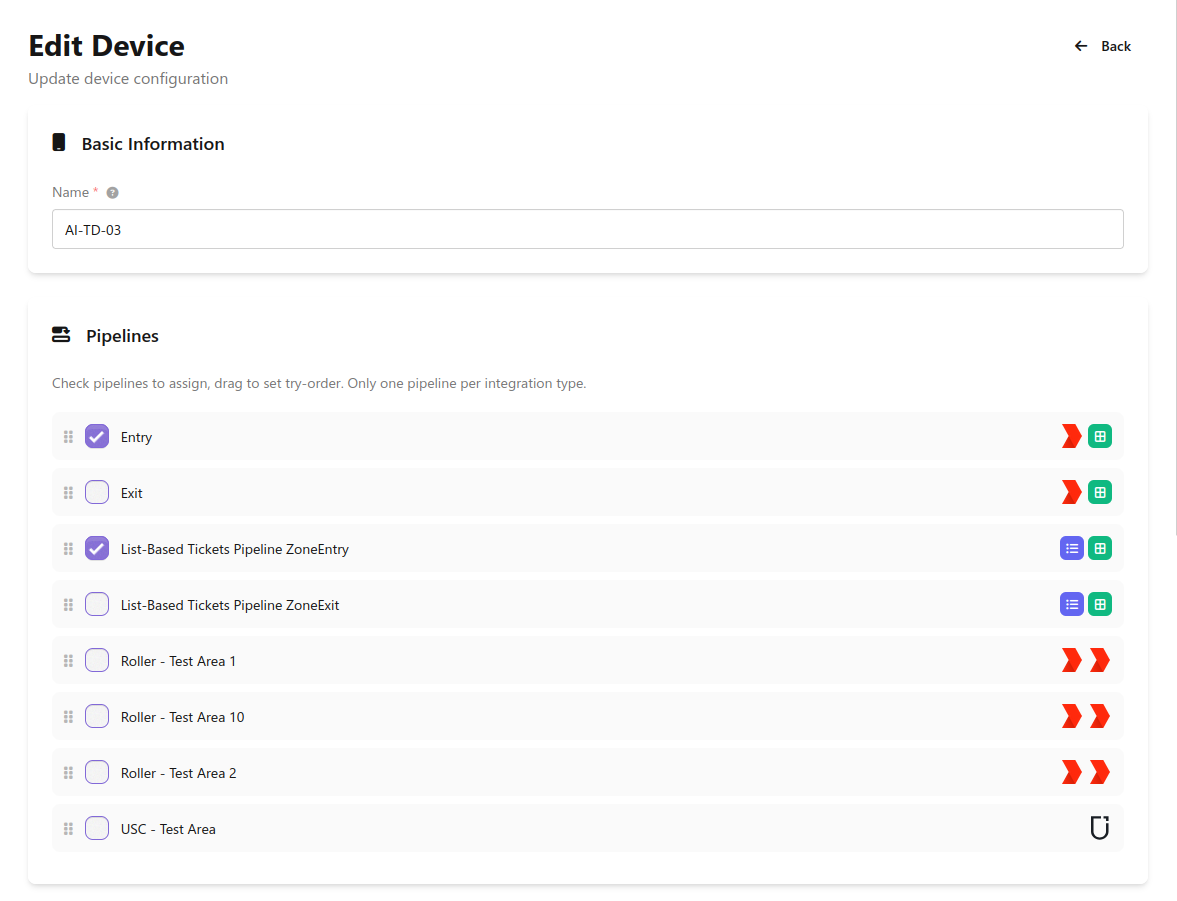
- Haken Sie die Pipelines an, die der Scanner ausführen soll
- Ziehen Sie Pipelines am Griff auf der linken Seite, um die Try-Reihenfolge festzulegen. Beim Einlesen eines Codes probiert das Gerät die Pipelines von oben nach unten durch und nutzt die erste, die den Code erkennt
- Die Symbole rechts zeigen an, gegen welche Integrationstypen die jeweilige Pipeline validiert, so erkennen Sie Roller-, USC-, listenbasierte und Zonen-Schritte auf einen Blick
Eine Pipeline pro Integrationstyp
Einem Gerät kann pro Integrationstyp nur eine aktive Pipeline zugewiesen sein, also etwa eine Roller-Pipeline und eine Urban-Sports-Club-Pipeline, aber nicht zwei Roller-Pipelines. Das hält die Try-Reihenfolge deterministisch, wenn ein gescannter Code auf mehrere Pipelines passt.
Gate Configuration
Konfigurieren Sie das Gerät zur Steuerung eines physischen Tores oder Drehkreuzes.
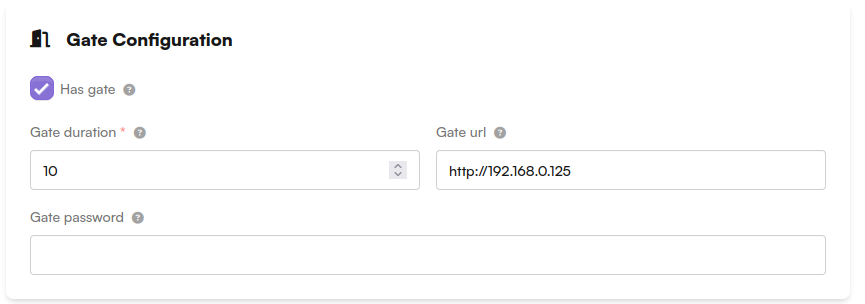
- Has Gate - Aktivieren, wenn das Gerät mit einem Tor/Drehkreuz verbunden ist
- Gate Duration - Wie lange das Tor nach einem erfolgreichen Scan geöffnet bleibt (in Sekunden)
- Gate URL - Die Netzwerkadresse des Gate-Controllers (z.B.
http://192.168.0.125) - Gate Password - Passwort für den Gate-Controller (falls erforderlich)
Signal & Sound
Konfigurieren Sie visuelles und akustisches Feedback am Gerät.
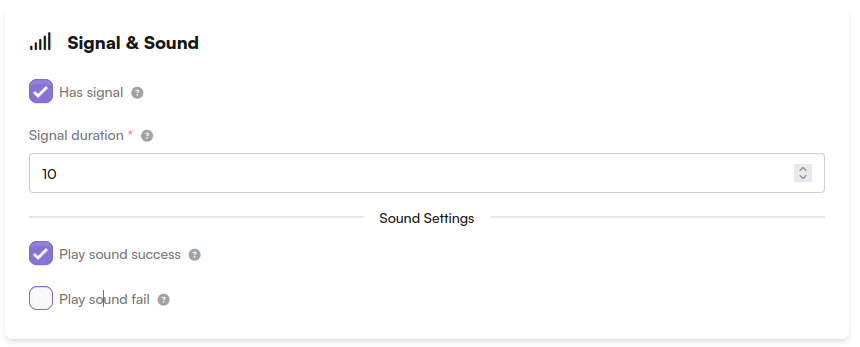
- Has Signal - Externen Signalausgang aktivieren (z.B. für eine Lichtanzeige)
- Signal Duration - Wie lange das Signal aktiv bleibt (in Sekunden)
Sound Settings:
- Play Sound on Success - Akustische Bestätigung bei erfolgreichem Scan abspielen
- Play Sound on Fail - Akustischen Alarm bei fehlgeschlagenem Scan abspielen
Media & Appearance
Konfigurieren Sie, was auf dem Gerätebildschirm angezeigt wird.
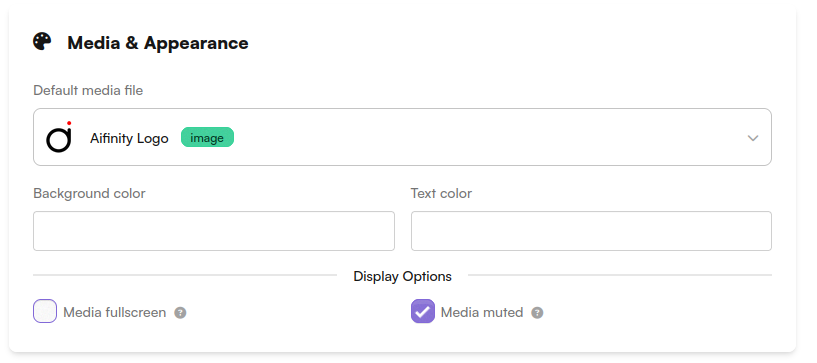
- Default media file - Wählen Sie ein Bild oder Video aus Ihrer Medienbibliothek, das auf dem Gerät im Ruhezustand angezeigt wird
- Background color - Benutzerdefinierte Hintergrundfarbe für die Geräteanzeige
- Text color - Benutzerdefinierte Textfarbe für die Geräteanzeige
Display Options:
- Media fullscreen - Mediendatei im Vollbildmodus anzeigen
- Media muted - Videowiedergabe auf dem Gerät stummschalten