HTTP-Anfragen
Lösen Sie bei jedem Scan, der eine Pipeline erfolgreich durchläuft, einen HTTP-Aufruf aus. Typische Anwendungsfälle sind das Einschalten einer Attraktion, das Freigeben eines Schließfachs oder das Anstoßen eines nachgelagerten Systems direkt vom Scanner aus.
Überblick
Eine HTTP Request ist eine wiederverwendbare Aufrufdefinition. Sie konfigurieren sie hier einmal und referenzieren sie dann aus dem Notify-Bereich einer oder mehrerer Pipelines.
Wenn eine Pipeline einen Notify-Schritt mit einer HTTP-Anfrage erreicht, wird der Aufruf vom Scangerät selbst gesendet, nicht von der NiceCheckIn-Cloud. Dadurch lassen sich Server erreichen, die nur im lokalen Netzwerk verfügbar sind, etwa eine SPS oder ein Lichtcontroller neben dem Scanner, während gleichzeitig öffentliche Endpunkte im Internet weiterhin funktionieren.
Wann die Anfrage ausgelöst wird
HTTP-Anfragen laufen als Notify-Schritt. Sie werden erst ausgeführt, nachdem der Scan die Validierung und alle Commit-Schritte durchlaufen hat. Eine fehlgeschlagene HTTP-Anfrage bricht den Scan nicht ab und macht keine Einlösung rückgängig.
Navigieren Sie zu Integrations in der Seitenleiste und öffnen Sie Manage HTTP Requests auf der HTTP Requests-Integrationskarte.
HTTP-Anfragen-Liste
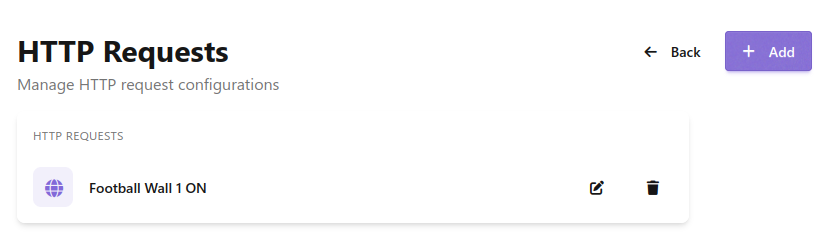
Jeder Eintrag zeigt seinen Namen und bietet Aktionen zum Bearbeiten oder Löschen. Klicken Sie auf + Add, um eine neue Anfrage zu erstellen, oder auf das Bearbeiten-Symbol einer bestehenden.
HTTP-Anfrage hinzufügen oder bearbeiten
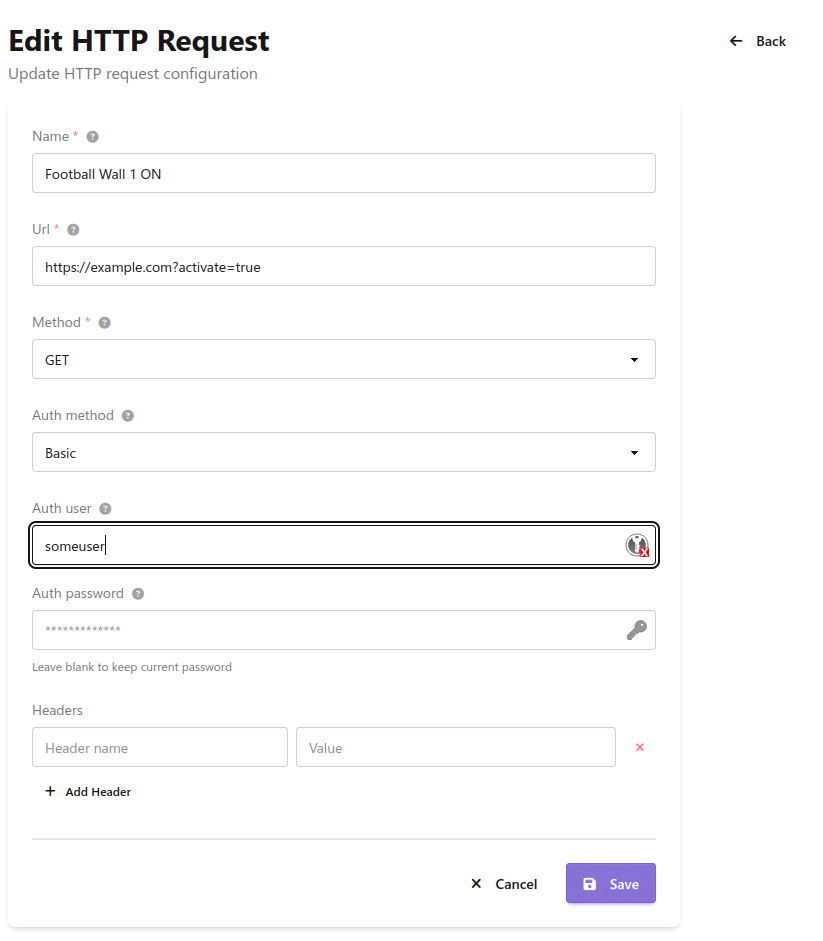
Grundlagen
- Name - Ein beschreibender Name, der im Pipeline-Editor angezeigt wird (z.B. "Football Wall 1 ON")
- Url - Die vollständige URL, die der Scanner aufruft, inklusive Query-String. Sowohl lokale Adressen (
http://192.168.0.50/relay?on=1) als auch öffentliche URLs (https://example.com?activate=true) werden unterstützt - Method - Aktuell wird nur
GETunterstützt. Parameter werden in den Query-String der URL geschrieben
Authentifizierung
Mit Auth method legen Sie fest, wie sich die Anfrage gegenüber dem Zielserver authentifiziert.
None- Es wird kein Authentifizierungs-Header mitgesendetBasic- HTTP Basic-Authentifizierung. Benutzername und Passwort werden bei jeder Anfrage base64-kodiert imAuthorization-Header übermitteltDigest- HTTP Digest-Authentifizierung. Der Scanner führt ein Challenge-Response-Verfahren mit dem Server durch. Verwenden Sie dies, wenn das Zielgerät Digest-Authentifizierung verlangt (häufig bei IP-Kameras und Tor-Controllern)
Wenn Basic oder Digest gewählt ist, füllen Sie aus:
- Auth user - Der Benutzername für die Authentifizierung
- Auth password - Das Passwort. Beim Bearbeiten leer lassen, um das bestehende Passwort zu behalten, oder ausfüllen, um es zu ersetzen
Header
Mit Headers hängen Sie benutzerdefinierte HTTP-Header an die Anfrage an. Ein Header ist ein Name/Wert-Paar, das dem empfangenden Server zusätzliche Informationen zum Aufruf mitgibt, zum Beispiel ein API-Token, einen Content-Type oder eine eigene Kennung, die Ihr System erwartet.
Gängige Beispiele:
| Header | Wert | Zweck |
|---|---|---|
Authorization |
Bearer <token> |
Token-basierte Authentifizierung, Alternative zu Basic/Digest |
X-Api-Key |
<Ihr Schlüssel> |
Anbieterspezifische API-Schlüssel |
Accept |
application/json |
Gewünschtes Antwortformat signalisieren |
Klicken Sie auf + Add Header, um eine Zeile hinzuzufügen, und tragen Sie Name und Wert ein. Mit dem roten × entfernen Sie eine Zeile. Fügen Sie beliebig viele Header hinzu.
Klicken Sie auf Save.
HTTP-Anfrage in einer Pipeline verwenden
Eine HTTP-Anfrage wird erst ausgeführt, wenn sie in einer Pipeline referenziert wird:
- Öffnen Sie Pipelines in der Seitenleiste und bearbeiten oder erstellen Sie eine Pipeline.
- Klicken Sie im Notify-Bereich auf + Add und wählen Sie HTTP Request.
- Haken Sie die HTTP-Anfragen an, die dieser Schritt senden soll.
Dieselbe HTTP-Anfrage kann aus mehreren Pipelines referenziert werden. Wird eine Anfrage gelöscht, müssen alle Pipeline-Schritte, die sie verwenden, angepasst werden.
Eine vollständige Anleitung finden Sie unter Pipelines.