Aktivitätsprotokolle
Aktivitätsprotokolle aller Geräte einsehen und durchsuchen, über den Bereich Logs in der Seitenleiste.
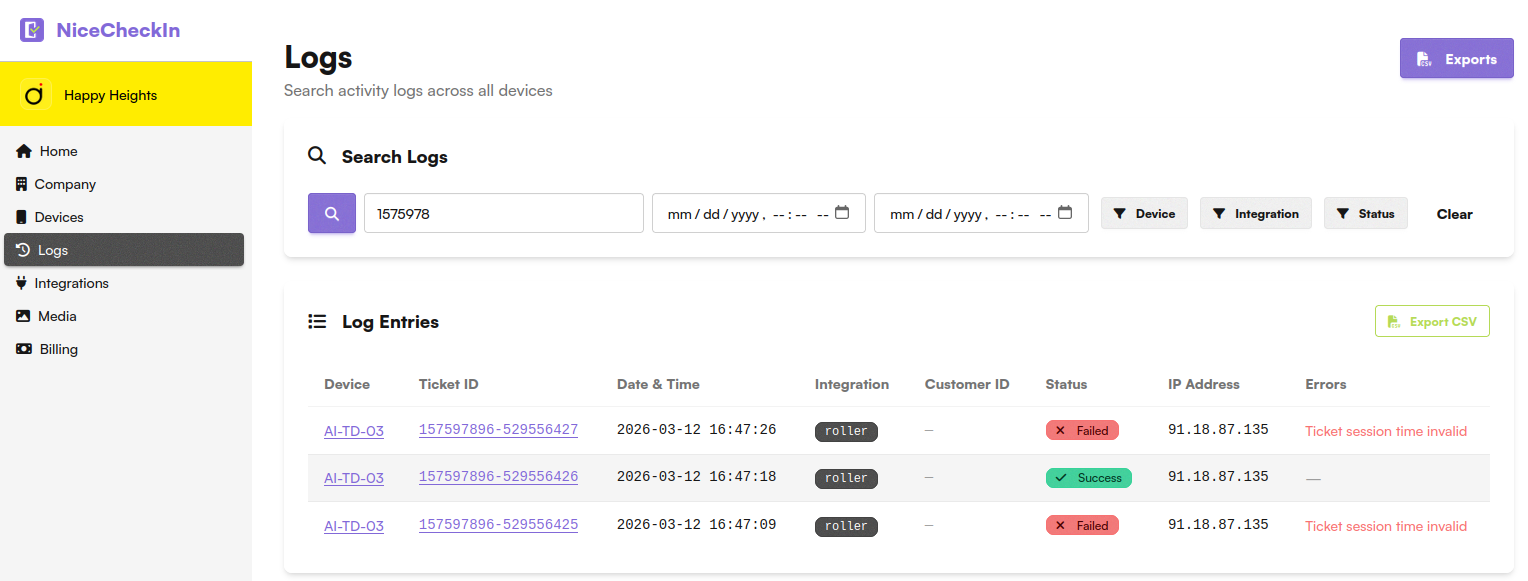
Logs durchsuchen
Verwenden Sie die Suchleiste und Filter, um bestimmte Logeinträge über alle Geräte hinweg zu finden.
Sie können suchen nach:
- Ticket ID - Logs für ein bestimmtes Ticket finden
- Customer ID - Alle Aktivitäten eines Kunden nachschlagen
- IP Address - Nach Quell-IP filtern
- Error message - Nach bestimmten Fehlertexten suchen
Ergebnisse weiter eingrenzen mit den Filteroptionen:
- Zeitraum - Start- und Enddatum/-uhrzeit festlegen
- Device - Nach einem bestimmten Gerät filtern
- Integration - Nach Integrationstyp filtern (z.B. Roller)
- Status - Nach Success oder Failed filtern
Jeder Logeintrag zeigt den Gerätenamen, die Ticket-ID, Datum und Uhrzeit, Integration, Kunden-ID, Status, IP-Adresse und eventuelle Fehlermeldungen.
Als CSV exportieren
Um die aktuell sichtbaren Logeinträge zu exportieren, klicken Sie auf die Schaltfläche Export CSV über der Log-Tabelle. Dies erzeugt eine CSV-Datei basierend auf Ihren aktiven Suchfiltern.
Um alle Exporte einzusehen und herunterzuladen, klicken Sie auf die Schaltfläche Exports oben rechts, um die Log-Export-Liste zu öffnen.
Info
Exportierte Logdateien werden nach 7 Tagen automatisch gelöscht. Stellen Sie sicher, dass Sie Ihre Exporte rechtzeitig herunterladen.
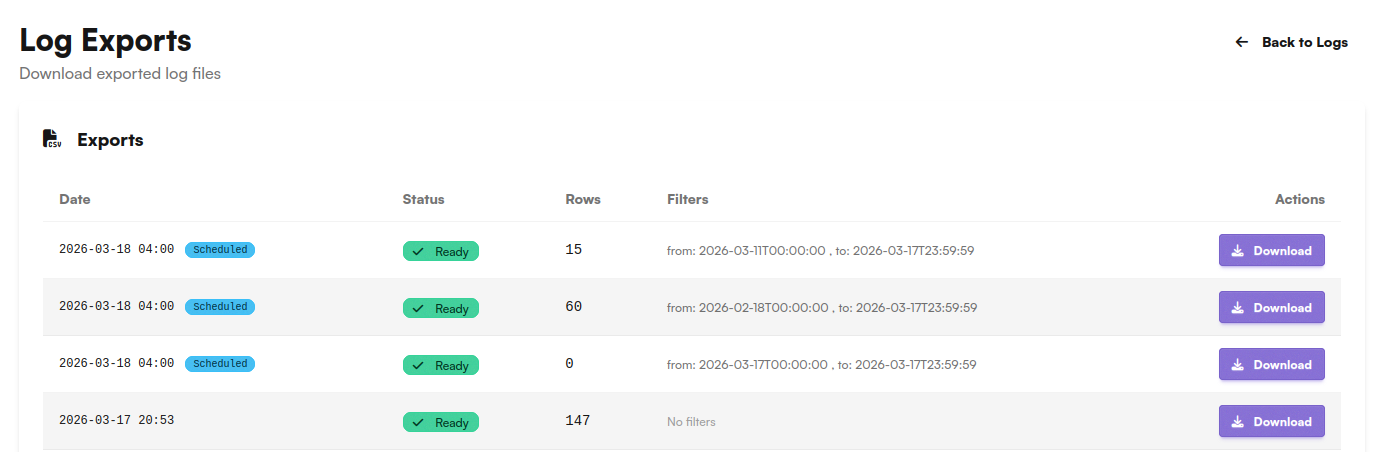
Die Exportliste zeigt alle zuvor erstellten Exporte mit:
- Date - Wann der Export erstellt wurde
- Status - Aktueller Zustand (
Readyfür abgeschlossene Exporte,Scheduledfür geplante Exporte) - Rows - Anzahl der Logeinträge im Export
- Filters - Der angewendete Zeitraum und Filter
- Actions - Exportdatei herunterladen
Geplante Exporte
Richten Sie automatische, wiederkehrende Exporte ein, um Logdaten regelmäßig zu erhalten. Geplante Exporte werden unterhalb der manuellen Exporte angezeigt.
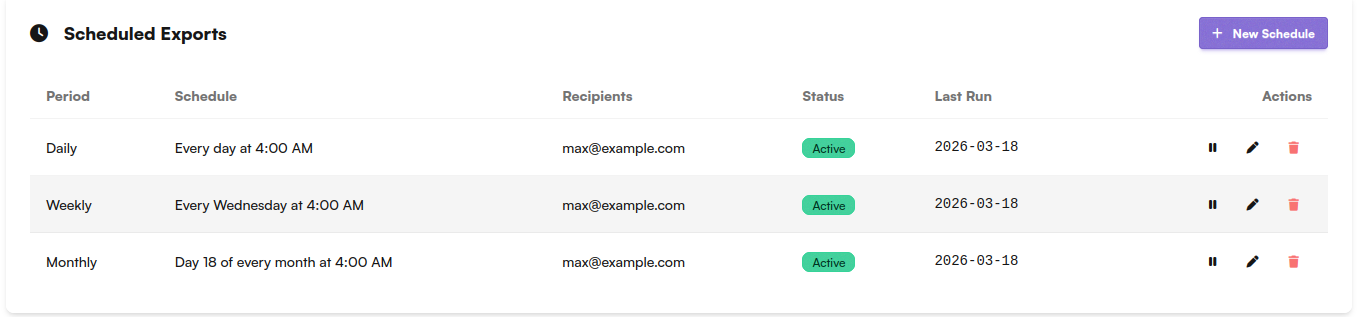
Jeder Zeitplan zeigt:
- Period - Täglich, Wöchentlich oder Monatlich
- Schedule - Wann der Export ausgeführt wird (z.B. "Every day at 4:00 AM", "Every Wednesday at 4:00 AM")
- Recipients - E-Mail-Adressen, die den Export erhalten
- Status - Aktiv oder Pausiert
- Last Run - Wann der Zeitplan zuletzt ausgeführt wurde
- Actions - Zeitplan pausieren, bearbeiten oder löschen
Zeitplan erstellen
Klicken Sie auf + New Schedule, um einen neuen wiederkehrenden Export einzurichten.
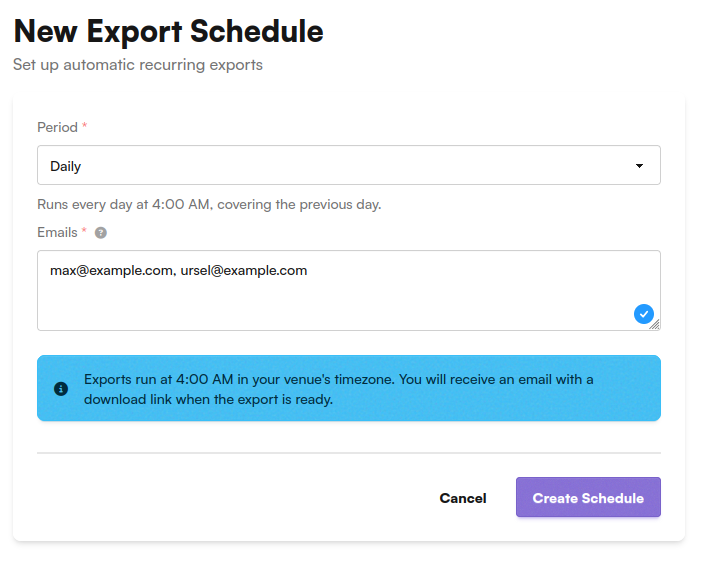
- Period - Wählen Sie, wie oft der Export ausgeführt wird:
Daily- Wird jeden Tag um 4:00 ausgeführt, deckt den Vortag abWeekly- Wählen Sie den Wochentag. Wird um 4:00 am gewählten Tag ausgeführtMonthly- Wählen Sie den Tag des Monats. Wird um 4:00 am gewählten Tag ausgeführt
- Emails - Geben Sie eine oder mehrere E-Mail-Adressen (kommagetrennt) ein, die den Download-Link erhalten
Exporte werden um 4:00 in der Zeitzone Ihres Standorts ausgeführt. Empfänger erhalten eine E-Mail mit einem Download-Link, sobald der Export bereit ist.