Gate-Relais-Installation
Diese Anleitung beschreibt die physische Installation und Verkabelung von Shelly Pro 1 Relais zur Anbindung von NiceCheckIn Terminals an Tore, Drehkreuze und Türsummer.
Sicherheitshinweis
Die Installation darf nur von einer qualifizierten Elektrofachkraft durchgeführt werden. Trennen Sie die Stromversorgung vor Beginn der Arbeiten und überprüfen Sie, dass der Stromkreis spannungsfrei ist.
Benötigte Materialien
| Material | Beschreibung |
|---|---|
| NiceCheckIn Terminal | 1x pro Einheit |
| Shelly Pro 1 | 1x Relais pro gesteuertem Ausgang |
| Aderendhülsen | Für die Kabelkonfektionierung |
| NYM-J 3x1,5 mm² Kabel | Oder entsprechend dimensioniertes Kabel |
| Leitungsschutzschalter | Falls noch nicht vorhanden |
| Schraubendreher | Schlitz und Kreuzschlitz |
| Spannungsprüfer | Zur Überprüfung der Spannungsfreiheit |
| Abisolierzange | Für die Kabelbearbeitung |
Installationsschritte
1. Vorbereitung
- Schalten Sie die Stromversorgung am Verteilerkasten aus.
- Überprüfen Sie, ob ausreichend Platz für die Montage der Shelly Relais im Schaltschrank vorhanden ist.
- Identifizieren Sie die Zuleitungen: L = Phase, N = Neutralleiter, PE = Schutzleiter.
2. Anschluss der Stromversorgung
- Schließen Sie die Phase (L) an die L-Klemme jedes Shelly Relais an.
- Schließen Sie den Neutralleiter (N) an die N-Klemme jedes Shelly Relais an.
- Verbinden Sie die L- und N-Anschlüsse in Reihe, um alle Relais mit Strom zu versorgen.
3. Anschluss der Steuerstromkreise
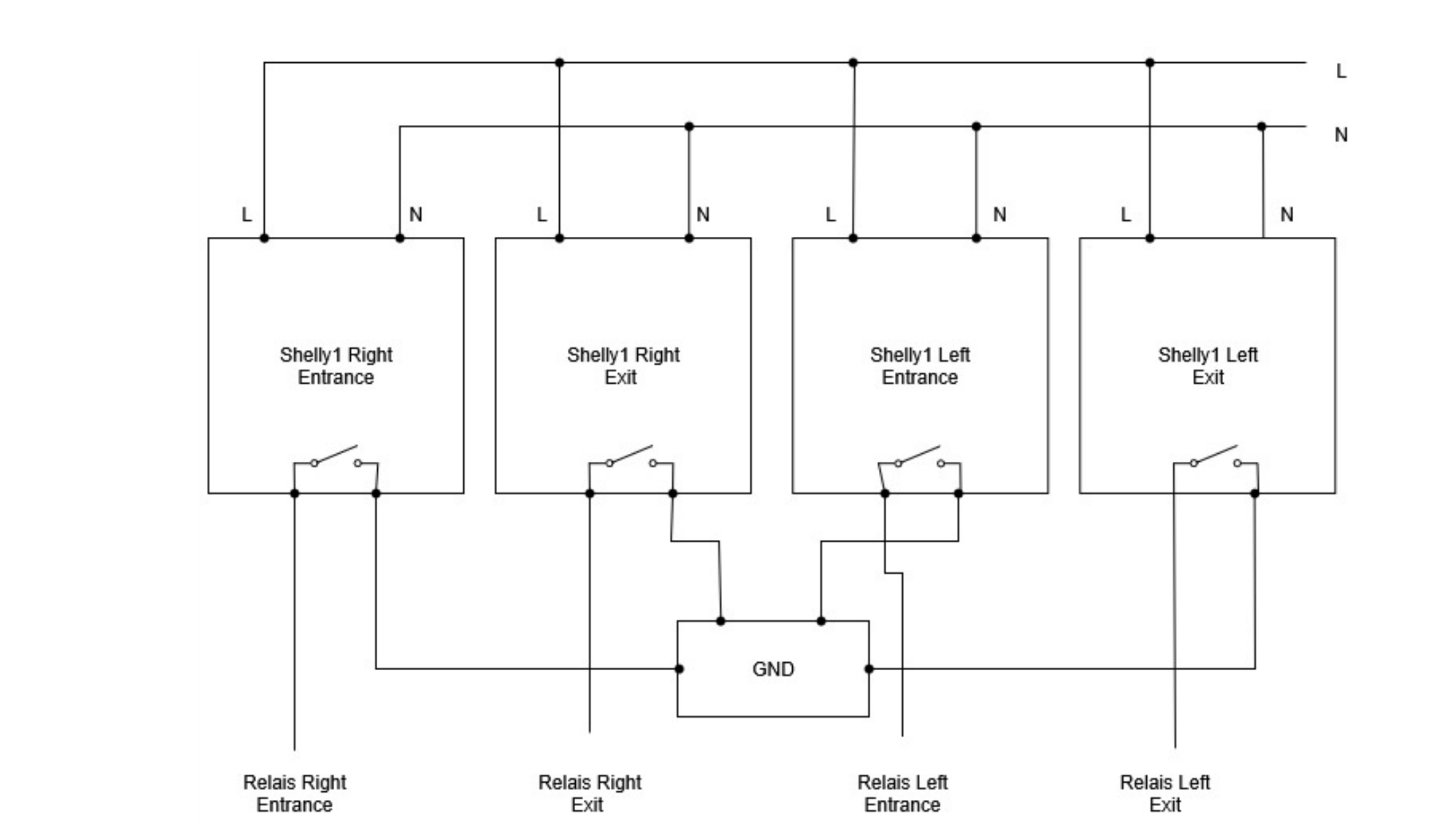
Schließen Sie die Ein- und Ausgänge gemäß den untenstehenden Schaltplänen an. Die genaue Verkabelung hängt davon ab, ob Sie Türsummer oder Tore/Drehkreuze installieren.
4. Prüfung der Verkabelung
- Schalten Sie die Stromversorgung am Verteilerkasten wieder ein.
- Überprüfen Sie mit einem Multimeter die korrekte Spannung an jedem Relais.
- Aktivieren Sie jedes Shelly Relais manuell und prüfen Sie, ob das angeschlossene Gerät korrekt reagiert.
Konfiguration der Shelly Relais
Important
Vergeben Sie statische IP-Adressen für jedes Shelly Gerät und stellen Sie sicher, dass sich alle Relais im gleichen Subnetz und IP-Bereich wie Ihre NiceCheckIn Scanner befinden.
- Verbinden Sie die Shelly Relais über Ethernet mit Ihrem Netzwerk (dringend empfohlen).
- Verbinden Sie sich mit jedem Gerät über die Shelly App (iOS oder Android).
- Vergeben Sie einen aussagekräftigen Namen für jedes Relais (z.B. "Shelly 01 – Linke Tür").
- Konfigurieren Sie den gewünschten Schaltmodus in der App.
- Geben Sie Ihre Netzwerkzugangsdaten ein, um die Shelly Geräte mit dem lokalen WLAN zu verbinden.
NiceCheckIn Geräteeinstellungen
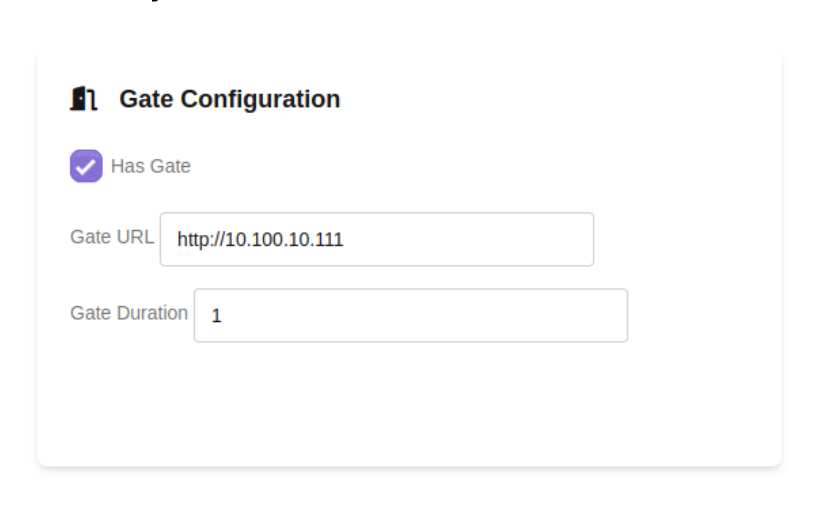
Nachdem die Shelly Relais im Netzwerk konfiguriert sind, verknüpfen Sie diese mit Ihren NiceCheckIn Terminals im Bereich Geräteverwaltung der Management App. Aktivieren Sie Has Gate und tragen Sie die statische IP-Adresse des Relais als Gate URL ein.
| Feld | Beschreibung |
|---|---|
| Has Gate | Gate-/Relaissteuerung für dieses Terminal aktivieren |
| Gate URL | Die statische IP-Adresse des Shelly Relais (z.B. http://10.100.10.111) |
| Gate Duration | Wie lange das Relais pro Auslösung aktiviert bleibt (in Sekunden) |
Schaltpläne
Tor- / Drehkreuzinstallation
Dieses Beispiel zeigt einen Aufbau mit vier Einheiten für Ein- und Ausgangskontrolle. Jedes NiceCheckIn Terminal steuert einen Relaisausgang pro Torseite.
Shelly Pro 1 Anschlussreferenz
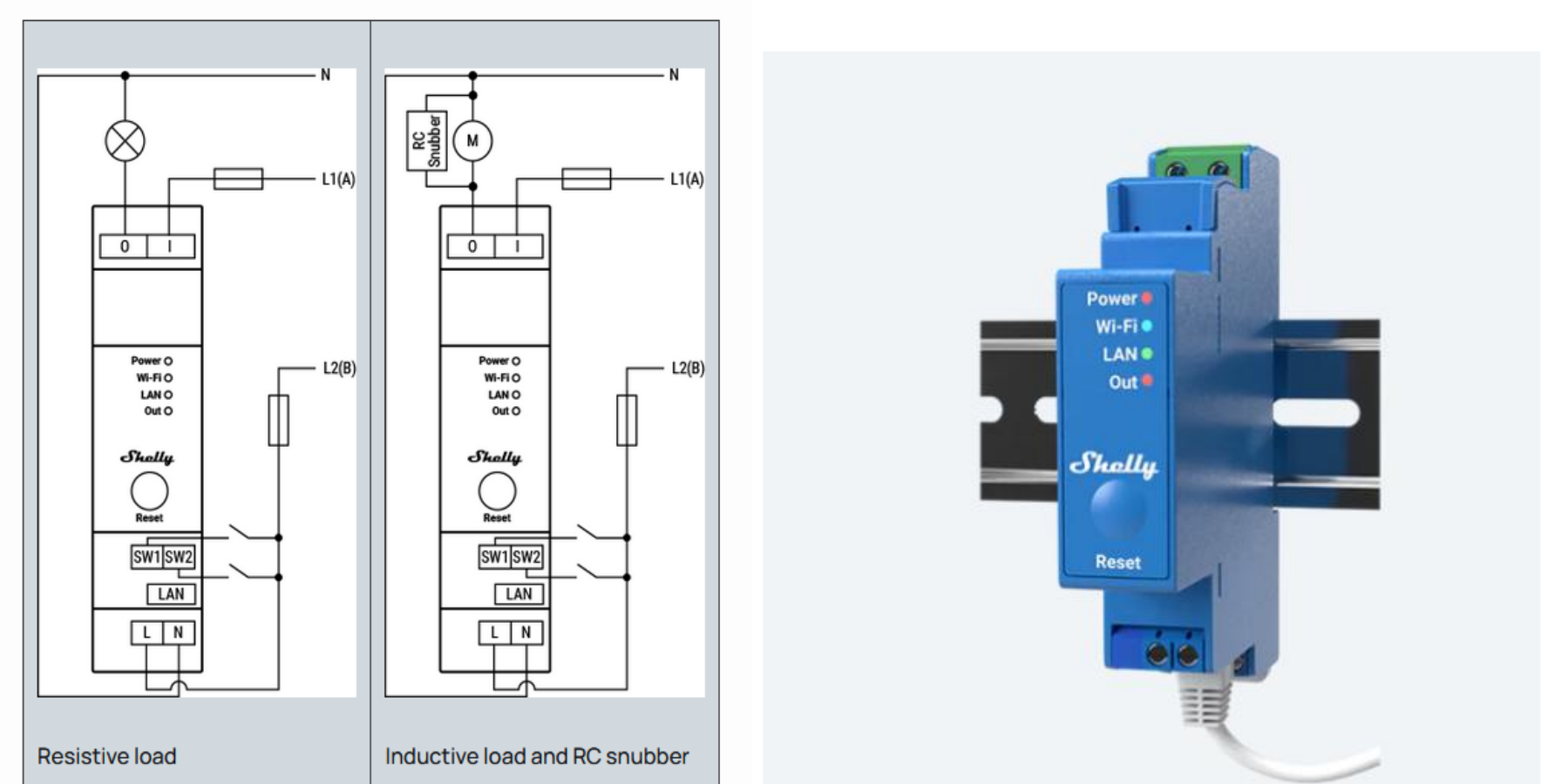
Die folgenden Diagramme zeigen die Klemmenanschlüsse des Shelly Pro 1 für ohmsche Lasten (z.B. Summer) und induktive Lasten mit RC-Glied (z.B. motorisierte Schlösser).
Türsummer-Installation (Optional)
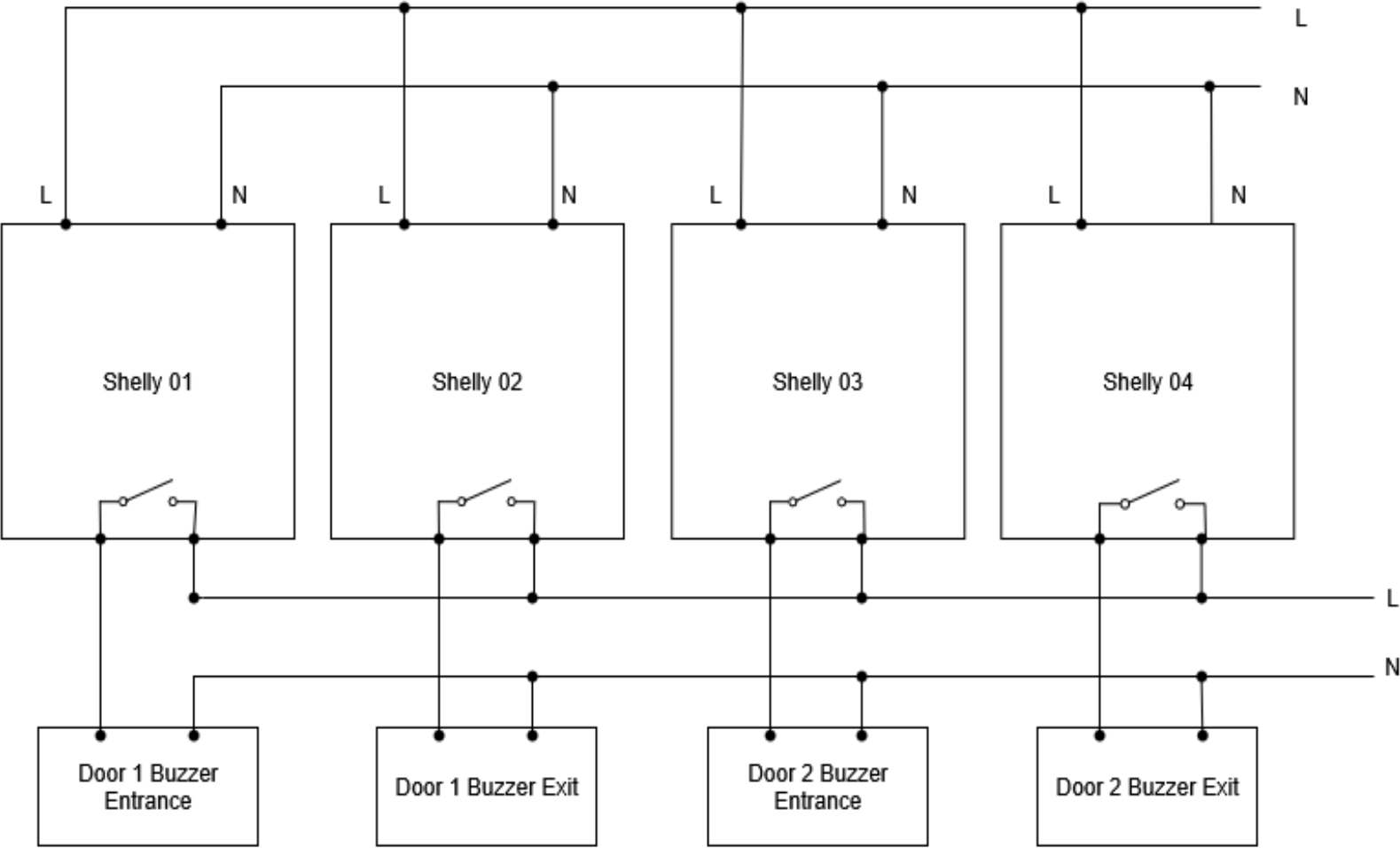
Für Installationen mit Türsummern anstelle von Toren folgt die Verkabelung dem gleichen Prinzip. Dieses Beispiel zeigt einen Aufbau mit 2 Türen für Ein- und Ausgangskontrolle.
Info
Bei Türsummern mit potentialfreien Kontakten bleibt die Verkabelung identisch.
Abschließender Funktionstest
Führen Sie vor der Übergabe des Systems die folgenden Prüfungen durch:
Jede angeschlossene Last einzeln testen und korrekte Funktion bestätigen
Relaissteuerung über die Shelly App überprüfen
Relaisauslösung vom NiceCheckIn Terminal nach erfolgreichem Scan verifizieren
Einweisung des Systembetreibers in Bedienung und Fehlerbehebung durchführen