Zonen
Verwalten Sie physische Bereiche mit einer maximalen Kapazität und verfolgen Sie, wer sich aktuell darin befindet. Zonen werden mit Ihren bestehenden Integrationen (Roller, Urban Sports Club, listenbasiert) kombiniert, um Ein- und Ausgänge zu steuern und zu verhindern, dass dasselbe Ticket oder derselbe Kunde zweimal hintereinander eintritt.
Überblick
Eine Zone ist ein Bereich mit einer festgelegten maximalen Kapazität. Auf jede Zone können Zone Checker gelegt werden, die als Eintritts- oder Austrittsschritt in einer Pipeline wirken. Bei jedem Scan an einem Zoneneingang steigt die Belegung, bei jedem Scan am Zonenausgang sinkt sie.
Zonen sind besonders hilfreich, wenn Ihr Ticket-Typ mehrfache Eintritte pro Tag erlaubt, zum Beispiel:
- Mitgliedschaften (z.B. Monats- oder Jahresmitgliedschaften)
- Tagestickets, die beim ersten Scan nicht eingelöst werden
Für solche Tickets reicht eine Einlösung allein nicht aus, um Missbrauch zu verhindern. Durch das Nachverfolgen der Zonenpräsenz stellt NiceCheckIn sicher, dass dasselbe Ticket oder dieselbe Mitglieds-ID die Zone verlassen haben muss, bevor sie erneut für einen Eintritt verwendet werden kann.
Navigieren Sie zu Integrations in der Seitenleiste und öffnen Sie Manage Zones auf der Zones-Integrationskarte.
Zonen verwalten
Die Zonenliste zeigt jede Zone Ihres Standorts mit ihrer aktuellen Belegung.
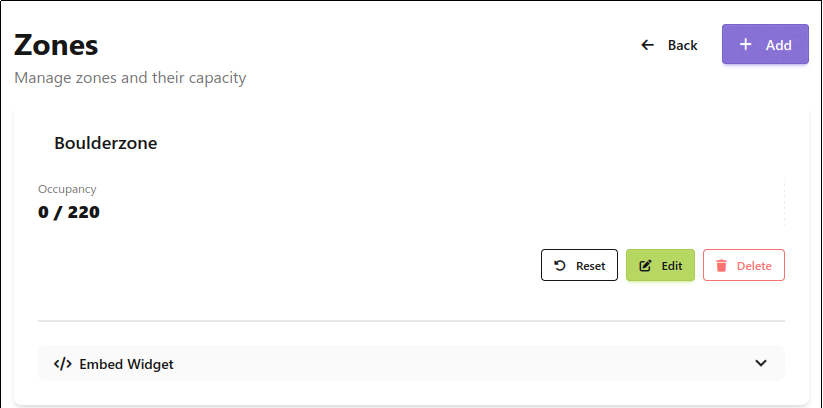
Jede Zonenkarte zeigt:
- Name - Der Zonenname, der dem Personal und im Widget angezeigt wird
- Occupancy - Aktuelle Belegung im Verhältnis zur maximalen Kapazität (z.B.
0 / 220) - Reset - Setzt die aktuelle Belegung sofort auf
0zurück. Nützlich für einen manuellen, einmaligen Reset - Edit - Ändern Sie den Zonennamen, die Kapazität oder die tägliche Reset-Zeit
- Delete - Entfernt die Zone. Pipeline-Schritte, die darauf verweisen, müssen angepasst werden
Zone hinzufügen oder bearbeiten
Klicken Sie auf + Add, um eine neue Zone zu erstellen, oder auf Edit, um eine bestehende Zone zu bearbeiten.
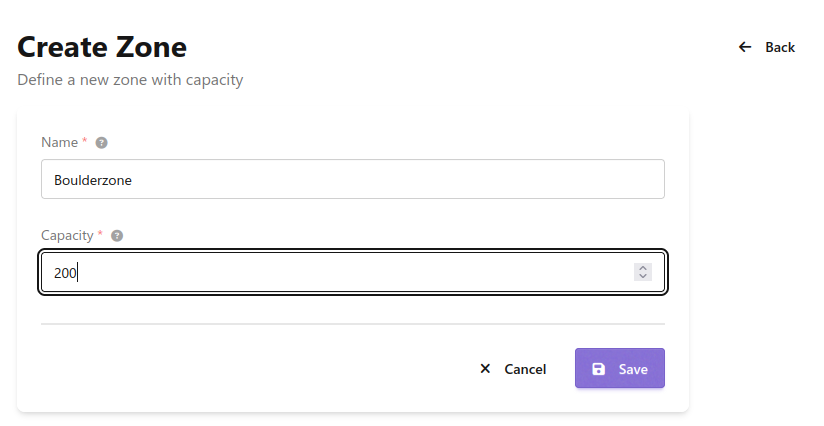
- Name - Ein beschreibender Name (z.B. "Boulderzone", "Haupthalle")
- Capacity - Die maximale Anzahl an Personen, die sich gleichzeitig in der Zone aufhalten dürfen
- Daily reset hour - Wählen Sie optional eine Uhrzeit aus, zu der die Belegung der Zone täglich automatisch zurückgesetzt wird. Wählen Sie
No automatic reset, wenn die Zone ausschließlich manuell zurückgesetzt werden soll
Klicken Sie auf Save. Die neue Zone startet mit der Belegung 0.
Automatic Zone Reset
Wenn eine Daily reset hour konfiguriert ist, setzt NiceCheckIn die Belegung der Zone jeden Tag zur ausgewählten Uhrzeit automatisch auf 0 zurück. Dadurch werden unvollständige Check-outs nicht in den nächsten Betriebstag übernommen.
Für den Reset gilt die in NiceCheckIn für Ihr Unternehmen konfigurierte Zeitzone.
Tip
Legen Sie die Reset-Zeit außerhalb Ihrer regulären Öffnungszeiten fest, idealerweise nach Betriebsschluss und vor Beginn des nächsten Betriebstages. So beginnt jeder Tag mit einer Belegung von 0, auch wenn nicht alle Besucher ordnungsgemäß ausgecheckt haben.
Warning
Planen Sie den Reset nicht für einen Zeitpunkt, zu dem sich noch Besucher in der Zone befinden können. Beim Reset werden alle aktuell als anwesend erfassten Besucher aus der Zonenbelegung entfernt.
Zone Checker
Ein Zone Checker legt fest, wie ein gescannter Code beim Eintritt in oder Austritt aus einer Zone identifiziert wird. Ein einzelner Checker kann sowohl in einem Eintritts- als auch in einem Austrittsschritt Ihrer Pipelines verwendet werden.
Öffnen Sie Manage Zone Checkers auf der Zones-Integrationskarte.
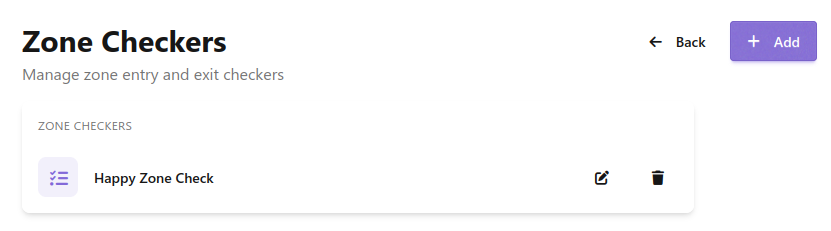
Klicken Sie auf + Add, um einen neuen Checker zu erstellen, oder auf das Bearbeiten-Symbol eines bestehenden Checkers.
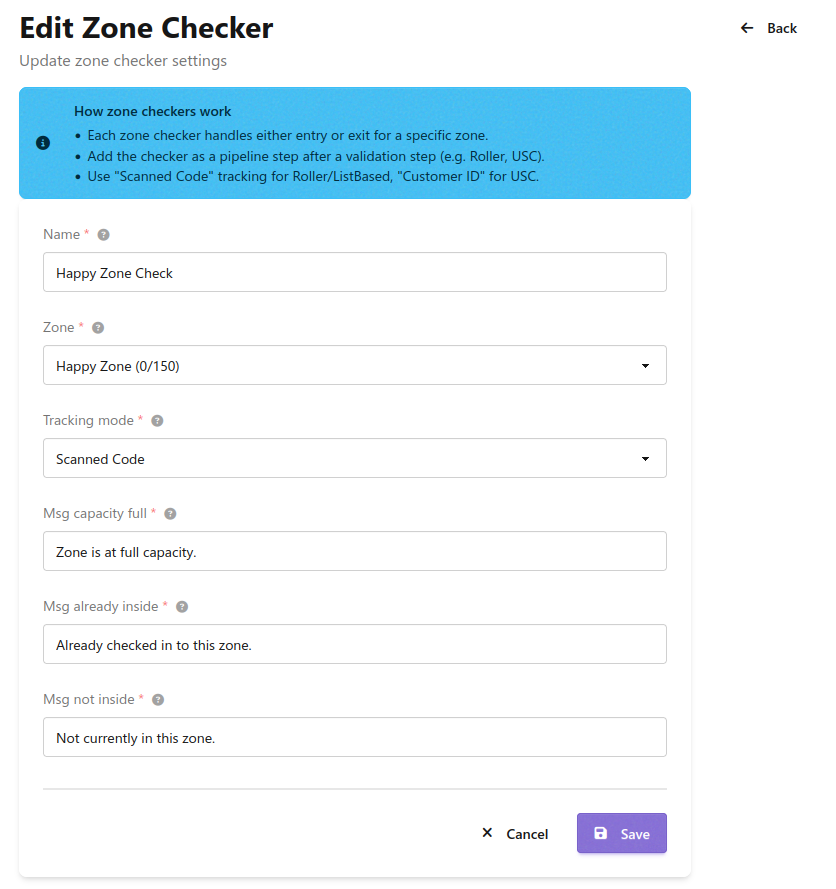
Wie Zone Checker funktionieren
- Jeder Zone-Checker-Schritt verarbeitet entweder den Eintritt oder den Austritt für eine bestimmte Zone.
- Fügen Sie den Checker als Pipeline-Schritt nach einem Validierungsschritt hinzu (z.B. Roller, USC).
- Verwenden Sie Scanned Code für Roller und listenbasierte Tickets, Customer ID für Urban Sports Club.
Konfigurieren Sie den Checker:
- Name - Ein beschreibender Name (z.B. "Happy Zone Check")
- Zone - Die Zone, auf der dieser Checker arbeitet. Die Auswahl zeigt die aktuelle Belegung an (z.B.
Happy Zone (0/150)) - Tracking mode - Wie eine Person in der Zone identifiziert wird:
Scanned Code- Verfolgt den gescannten Code direkt. Für Roller und listenbasierte Tickets, bei denen jede Ticket-ID eindeutig istCustomer ID- Verfolgt über die Kundennummer. Für Urban Sports Club, damit ein Mitglied unabhängig vom Code auf dem Gerät nur einmal gezählt wird
- Msg capacity full - Wird auf dem Gerät angezeigt, wenn die Zone voll ist und der Eintritt verweigert wird
- Msg already inside - Wird beim Eintrittsscan angezeigt, wenn der Code oder Kunde bereits als anwesend gezählt wird
- Msg not inside - Wird beim Austrittsscan angezeigt, wenn der Code oder Kunde aktuell nicht als anwesend gezählt wird
Klicken Sie auf Save.
Zone Checker in einer Pipeline verwenden
Ein Zone Checker wird erst wirksam, wenn er in einer Pipeline verwendet wird. Fügen Sie im Pipeline-Editor einen Zone Enter- oder Zone Exit-Schritt im Commit-Bereich hinzu und wählen Sie den auszuführenden Zone Checker aus.
Da Zone Enter und Zone Exit unterschiedliche Schritttypen sind, kann eine einzige Checker-Definition sowohl den Eintritts- als auch den Austrittsschritt derselben Zone bedienen. Die oben konfigurierten Meldungen decken beide Richtungen ab.
Belegungs-Widget
Zu jeder Zone gehört ein fertiges Widget, das Sie auf jeder beliebigen Website einbinden können, um die aktuelle Belegung live anzuzeigen.
Auf der Detailseite der Zone öffnen Sie Embed Widget.
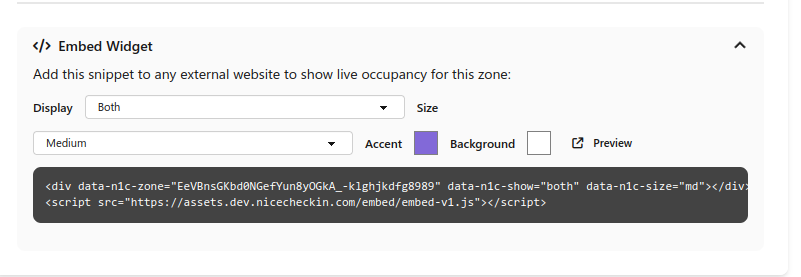
Wählen Sie das Aussehen des Widgets:
- Display -
Absolute(z.B.165 / 220),Percentage(z.B.75%) oderBoth - Size -
Small,MediumoderLarge - Accent - Farbe des Fortschrittsbalkens
- Background - Hintergrundfarbe des Widgets
Klicken Sie auf Preview, um eine Vorschau der aktuellen Konfiguration zu öffnen.
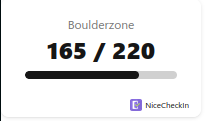
Kopieren Sie den erzeugten Code-Schnipsel und fügen Sie ihn in eine beliebige HTML-Seite ein. Das Widget liest die aktuelle Belegung live aus NiceCheckIn und aktualisiert sich automatisch:
<div data-n1c-zone="..." data-n1c-show="both" data-n1c-size="md"></div>
<script src="https://assets.nicecheckin.com/embed/embed-v1.js"></script>
Tip
Das Widget ist öffentlich und erfordert keine Authentifizierung. Es werden nur der aktuelle Zählerstand und die Kapazität veröffentlicht, niemals die Identifikatoren einzelner Besucher.