Gerätekopplung
Bevor die NiceCheckIn Scanner App Tickets prüfen kann, koppeln Sie sie mit einem Gerät in Ihrem NiceCheckIn-Konto.
Unterstützte Geräte
Die NiceCheckIn Scanner App läuft auf:
- NQuire-Kioskterminals - Die App ist vorinstalliert. Je nach Modell hat das Terminal einen eingebauten Barcodescanner, einen NFC-Leser oder beides
- Android-Smartphones - Installieren Sie die App aus Google Play. Die Kamera des Smartphones scannt die Codes. Die App benötigt Android 13 oder neuer
Kopplungsschritte
1. App starten
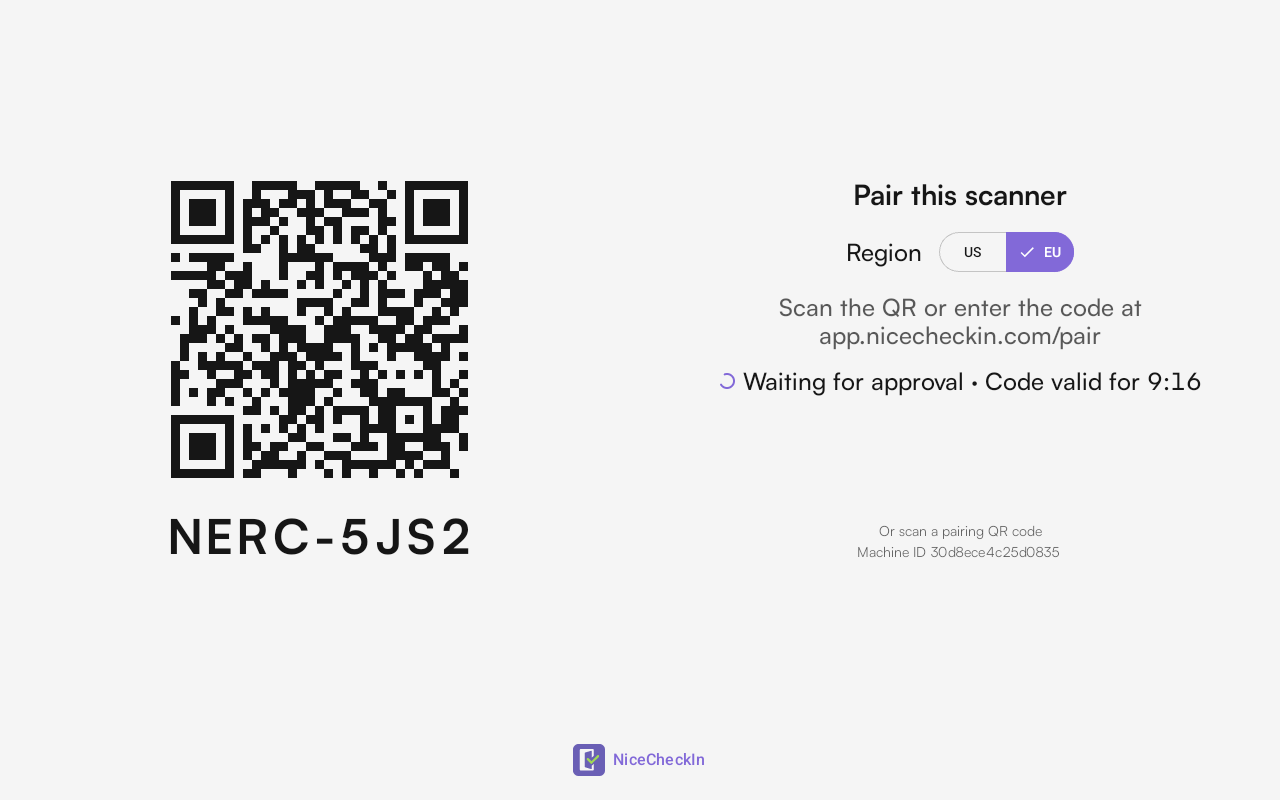
Beim ersten Start öffnet die App automatisch den Bildschirm Pair this scanner.
Das Terminal scannt mit dem eingebauten Barcodescanner oder NFC-Leser, daher fragt die App nicht nach dem Kamerazugriff.
-
Installieren Sie die App aus Google Play. Tippen Sie auf die Schaltfläche oder suchen Sie nach NiceCheckIn Scanner

-
Öffnen Sie die App. Sie fragt nach dem Kamerazugriff, wählen Sie While using the app
- Danach fragt sie, ob sie Benachrichtigungen senden darf. Wählen Sie Allow, um zu sehen, wann ein USB-Scanner verbunden ist
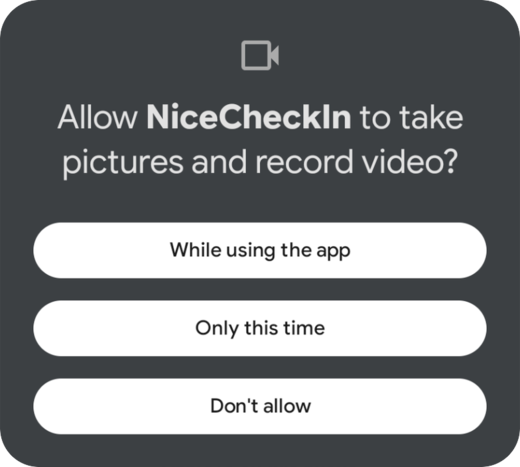
Die App braucht die Kamera, um Tickets und Kopplungs-QR-Codes zu scannen. Danach zeigt sie den Bildschirm Pair this scanner.
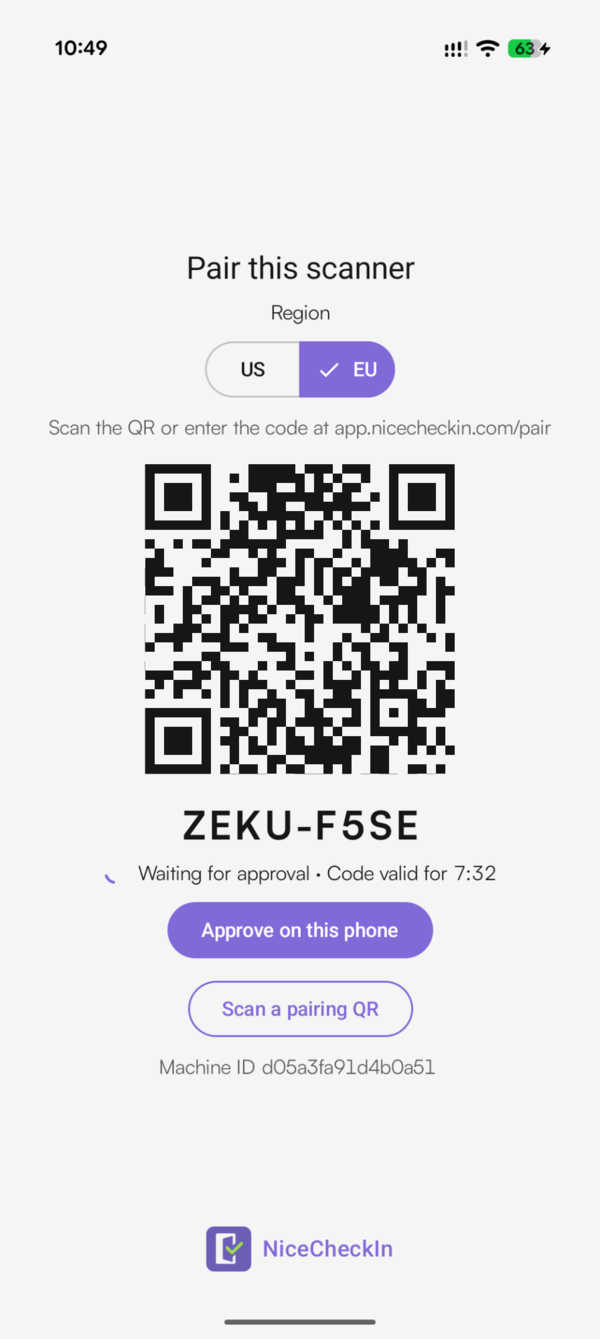
2. Region wählen
Wählen Sie unter Region, wo Ihr NiceCheckIn-Konto liegt:
EU, wenn Sie sich unter app.nicecheckin.com anmeldenUS, wenn Sie sich unter app.us.nicecheckin.com anmelden
Richtige Region wählen
Die Kopplung per Code funktioniert nur, wenn die Region am Scanner zu Ihrem NiceCheckIn-Konto passt.
3. Gerät in NiceCheckIn öffnen
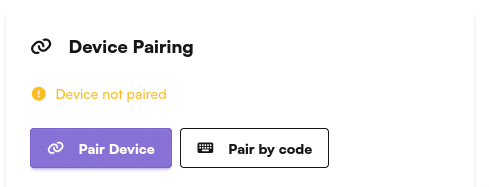
Melden Sie sich bei NiceCheckIn an, öffnen Sie den Bereich Devices, klicken Sie auf den Namen des Geräts, das Sie koppeln möchten, und scrollen Sie nach unten zu Device Pairing.
4. Gerät koppeln
Wählen Sie eine von zwei Optionen:
| Option | Smartphone | NQuire mit Barcodescanner | NQuire nur mit NFC |
|---|---|---|---|
| A: Kopplungs-QR-Code scannen | |||
| B: Per Code koppeln |
Option A: Kopplungs-QR-Code scannen
Der Scanner liest einen QR-Code, den NiceCheckIn auf Ihrem Bildschirm anzeigt.
- Klicken Sie in Device Pairing auf Pair Device. NiceCheckIn zeigt einen Kopplungs-QR-Code
- Scannen Sie den QR-Code mit dem Scanner:
- Smartphone - Tippen Sie auf Scan a pairing QR und richten Sie die Kamera auf den QR-Code
- NQuire - Halten Sie den Bildschirm mit dem QR-Code vor den eingebauten Barcodescanner
Option B: Per Code koppeln
Sie bestätigen den Code, den der Scanner anzeigt, zum Beispiel NERC-5JS2. Der Timer unter dem Code zeigt, wie lange er gültig ist. Bestätigen Sie ihn auf eine von drei Arten:
- Approve on this phone - Nur auf Smartphones. Tippen Sie auf die Schaltfläche, melden Sie sich an und bestätigen Sie den Code. So koppeln Sie ein Smartphone am einfachsten
- Code eingeben - Klicken Sie in Device Pairing auf Pair by code und geben Sie den Code vom Scanner ein
- QR-Code am Scanner scannen - Scannen Sie ihn mit der Kamera Ihres Smartphones und bestätigen Sie die Kopplung
5. Ergebnis prüfen
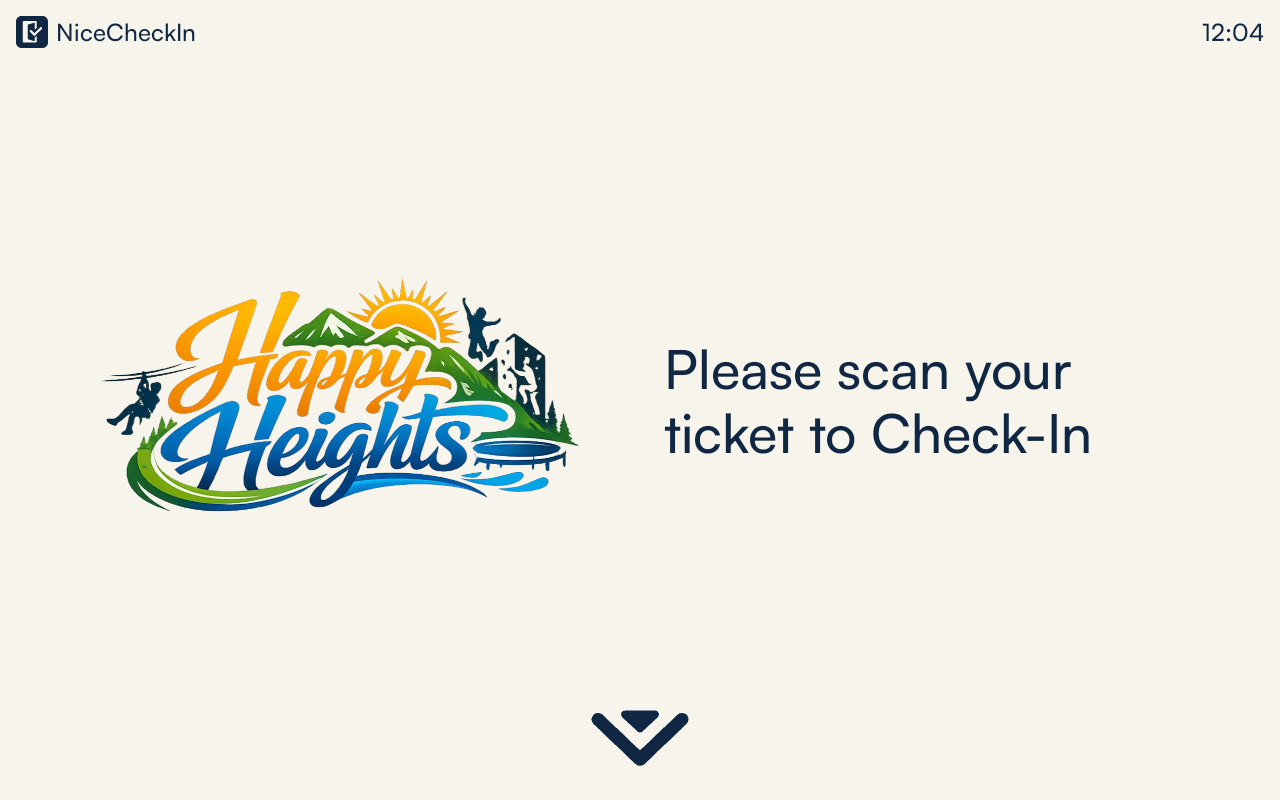
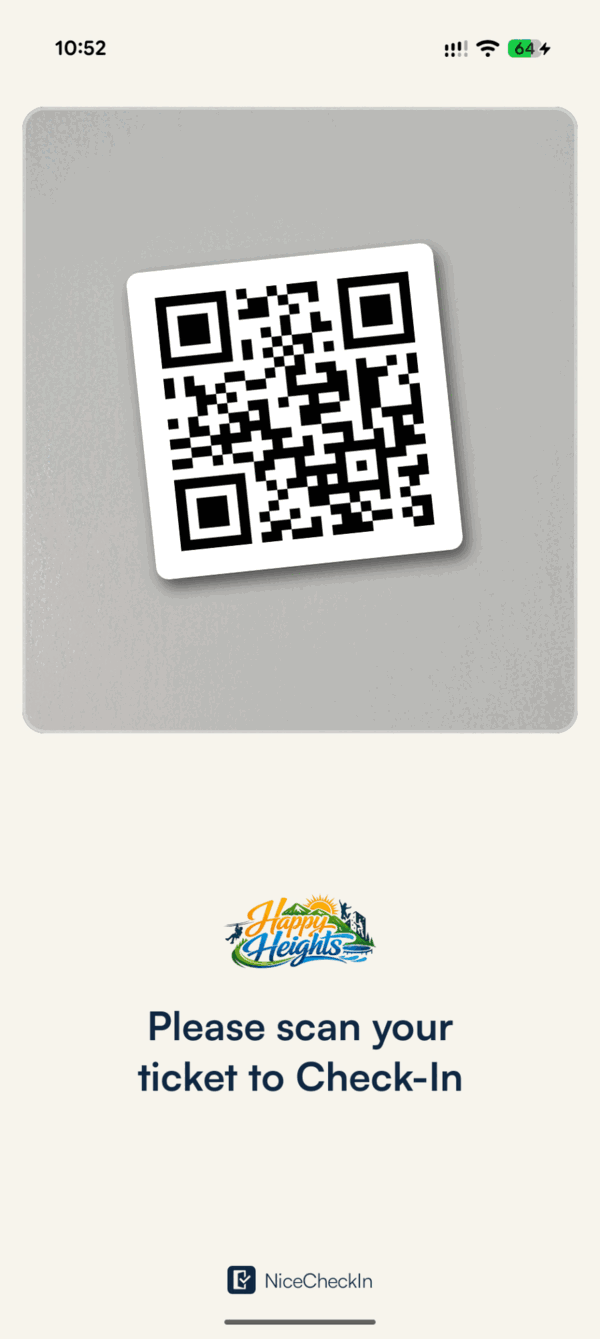
Nach der Kopplung zeigt die App den Check-in-Bildschirm. Auf dem Smartphone scannt die Kameravorschau oben die Tickets.
Kopplung aufheben
Um die Kopplung aufzuheben, löschen Sie die Daten der NiceCheckIn Scanner App auf dem Gerät:
- Öffnen Sie die Android-Einstellungen
- Gehen Sie zu Apps und wählen Sie NiceCheckIn Scanner
- Tippen Sie auf Speicher und Cache und dann auf Speicher löschen
Danach startet die App wieder mit dem Bildschirm Pair this scanner und Sie können sie erneut koppeln.
Info
Die Menünamen können je nach Android-Version und Hersteller abweichen, zum Beispiel Daten löschen statt Speicher löschen.
Nächste Schritte
- Weisen Sie dem Gerät Pipelines zu, um festzulegen, was beim Einlesen eines Codes passiert
- Stellen Sie Logo und Farben unter Media & Appearance ein