Smeetz-Integration

Verbinden Sie NiceCheckIn mit Smeetz, der Ticketing- und Buchungsplattform für Freizeitattraktionen.
Überblick
Die Smeetz-Integration prüft Smeetz-Tickets an Ihren NiceCheckIn-Scangeräten. Ein Checker gleicht jedes gescannte Ticket mit einem Zutrittsbereich (Area) in Smeetz ab. Eine Pipeline erfasst danach den Eintritt in Smeetz.
Voraussetzungen
- Ein aktives Smeetz-Konto mit Zutrittskontrolle (Access control)
- Ihre Smeetz-Gruppen-ID und Ihr API-Schlüssel
Einrichtung
1. Aktivierung der Integration anfragen
Kontaktieren Sie das NiceCheckIn-Team, um die Smeetz-Integration für Ihr Konto zu aktivieren:
E-Mail: support@nicecheckin.com
2. Gruppen-ID in Smeetz finden
Klicken Sie in Smeetz oben rechts auf Ihr Konto. Das Menü zeigt die Gruppen-ID unter Ihrem Gruppennamen.
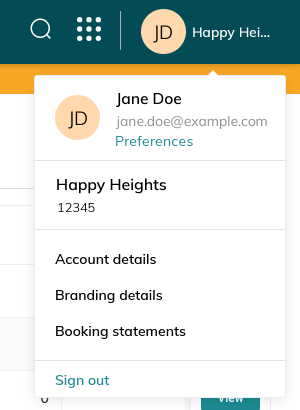
In diesem Beispiel lautet der Gruppenname Happy Heights und die Gruppen-ID 12345.
3. API-Schlüssel in Smeetz kopieren
- Klicken Sie in Smeetz oben rechts auf
- Wählen Sie Integrations
- Kopieren Sie den Schlüssel aus dem Abschnitt API-Key
4. Bereiche in Smeetz einrichten
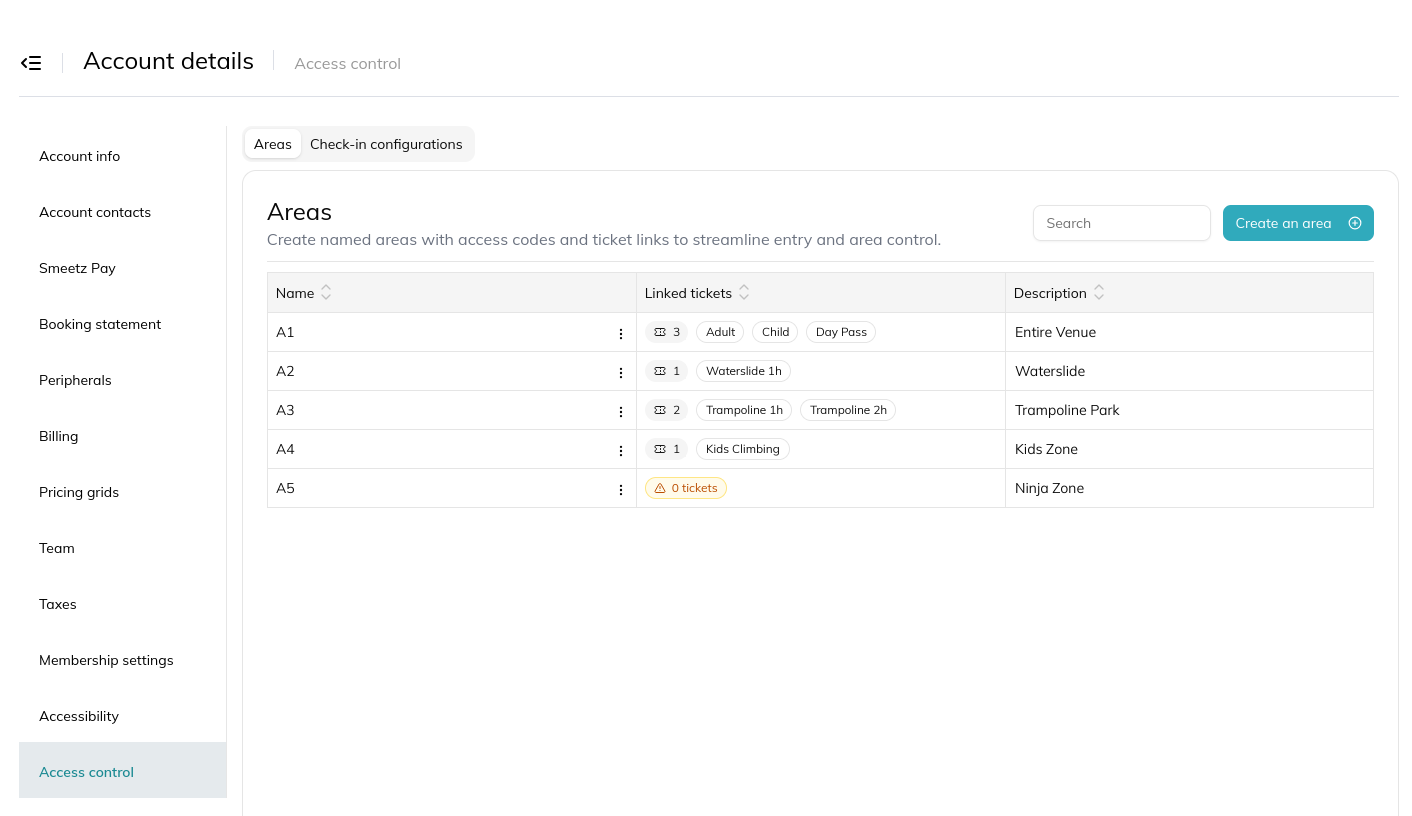
Smeetz steuert den Zutritt über Bereiche (Areas). Jeder Bereich verknüpft die Tickets, die Zutritt zu ihm gewähren. Ein NiceCheckIn-Checker prüft gescannte Tickets gegen einen Bereich.
Um Bereiche zu verwalten, klicken Sie in Smeetz oben rechts auf Ihr Konto und wählen Account details > Access control.
Hilfe bei Bereichen
Kontaktieren Sie den Smeetz-Support für Hilfe beim Einrichten von Bereichen und beim Verknüpfen von Tickets.
5. API-Schlüssel in NiceCheckIn hinzufügen
Klicken Sie im NiceCheckIn-Dashboard auf der Smeetz-Integrationskarte auf Manage API Keys.
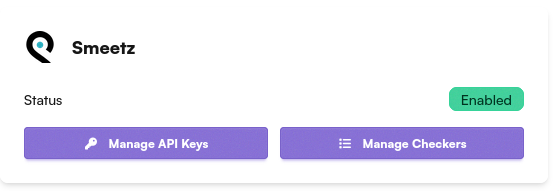
Klicken Sie auf + Add und füllen Sie die folgenden Felder aus:
- Name - Ein beschreibender Name (z.B. "Smeetz Happy Heights")
- API key - Fügen Sie den API-Schlüssel aus Smeetz ein
- Group id - Geben Sie die Gruppen-ID aus Smeetz ein
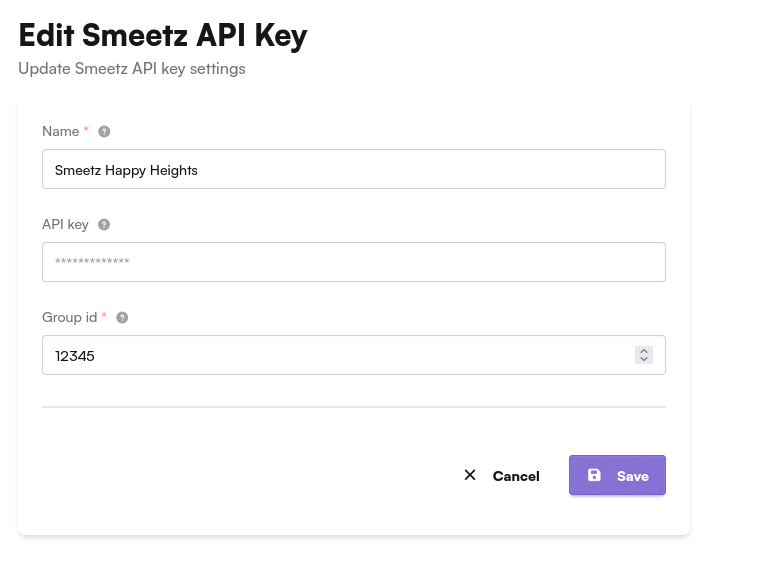
Klicken Sie auf Save.
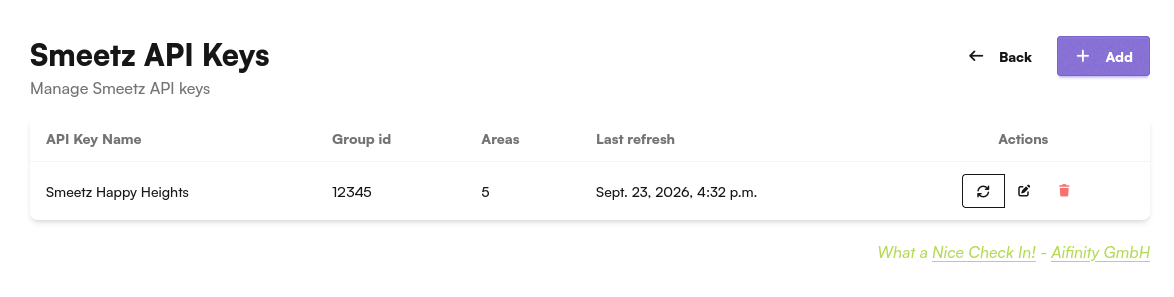
Die Liste zeigt alle Ihre Smeetz-API-Schlüssel:
| Spalte | Beschreibung |
|---|---|
| API Key Name | Der eingegebene Name |
| Group id | Die Smeetz-Gruppen-ID |
| Areas | Anzahl der aus Smeetz geladenen Bereiche |
| Last refresh | Zeitpunkt der letzten Synchronisierung der Bereiche |
Sie können mehrere API-Schlüssel hinzufügen, zum Beispiel einen pro Smeetz-Konto.
6. Bereiche synchronisieren
Klicken Sie in der Spalte Actions auf , um die Bereiche aus Smeetz zu laden. Danach zeigen Areas und Last refresh die neuen Werte.
Nach Änderungen in Smeetz synchronisieren
Klicken Sie erneut auf , wenn Sie in Smeetz Bereiche anlegen oder umbenennen. Neue oder umbenannte Bereiche erscheinen erst nach einer Synchronisierung in den Checkern.
7. Checker erstellen
Ein Checker legt fest, zu welchem Bereich ein gescanntes Ticket Zutritt haben muss. Klicken Sie auf der Smeetz-Integrationskarte auf Manage Checkers, um Ihre Checker zu sehen.
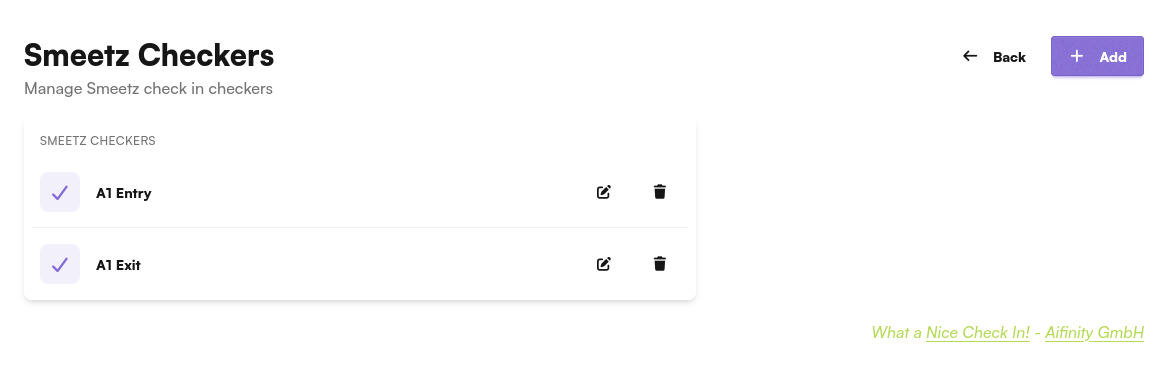
Klicken Sie auf + Add, um einen neuen Checker zu erstellen.
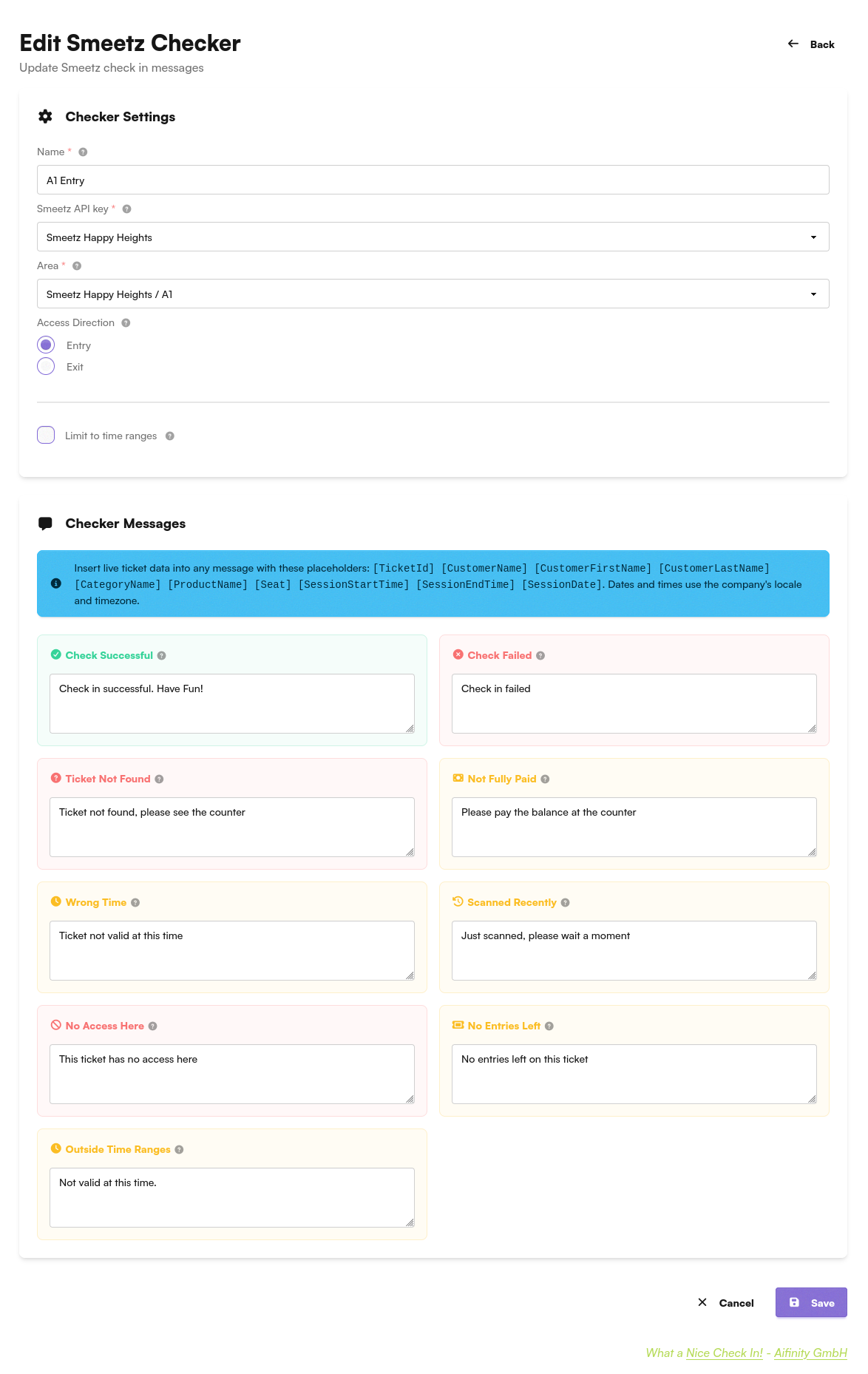
Konfigurieren Sie den Checker:
- Name - Ein beschreibender Name (z.B. "A1 Entry")
- Smeetz API key - Wählen Sie den API-Schlüssel Ihres Smeetz-Kontos
- Area - Wählen Sie den Smeetz-Bereich, zu dem das Ticket Zutritt haben muss
- Access Direction - Wählen Sie die Richtung:
Entry- Für den Check-In am EingangExit- Für den Check-Out am Ausgang
Sie können mehrere Checker für denselben Bereich erstellen, zum Beispiel einen für den Eingang und einen für den Ausgang.
Legen Sie unten die optionalen Zeitfenster und die Checker-Meldungen fest und klicken Sie dann auf Save.
Zeitfenster
Aktivieren Sie Limit to time ranges, um festzulegen, wann der Checker an jedem Wochentag Zutritt gewährt. Außerhalb dieser Zeitfenster gewährt der Checker keinen Zutritt. Ohne diese Option gewährt der Checker jederzeit Zutritt.
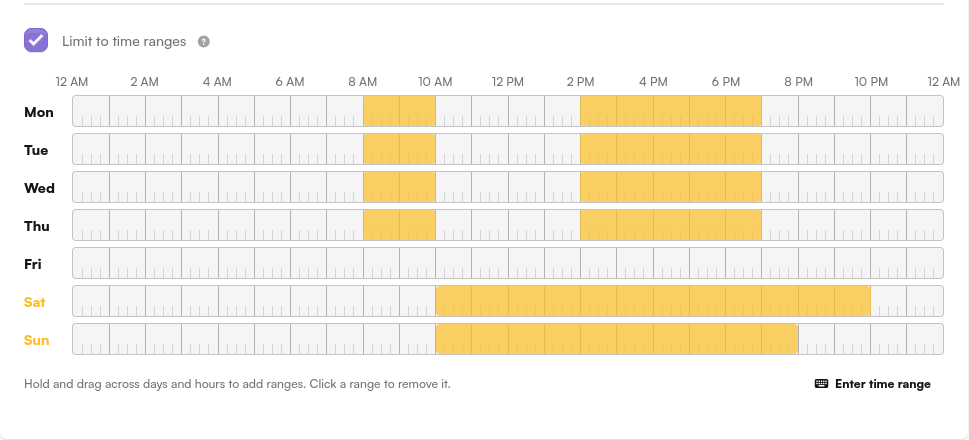
- Zeitfenster hinzufügen - Mit gedrückter Maustaste über Tage und Stunden ziehen
- Zeitfenster entfernen - Auf das Zeitfenster klicken
Tage ohne Zeitfenster sind ganztägig gesperrt. Im Beispiel oben gewährt der Checker zu diesen Zeiten Zutritt:
- Montag bis Donnerstag - 8 bis 10 Uhr und 14 bis 19 Uhr
- Freitag - Kein Zutritt
- Samstag - 10 bis 22 Uhr
- Sonntag - 10 bis 20 Uhr
Checker Messages
Jeder Checker legt die Meldungen fest, die das Scangerät für jedes Ergebnis anzeigt.
| Meldung | Angezeigt, wenn |
|---|---|
| Check Successful | Das Ticket gültig ist und der Gast eintreten darf |
| Check Failed | Die Prüfung aus einem anderen Grund fehlschlägt |
| Ticket Not Found | Smeetz den gescannten Code nicht kennt |
| Not Fully Paid | Die Buchung nicht vollständig bezahlt ist |
| Wrong Time | Das Ticket zu dieser Zeit nicht gültig ist |
| Scanned Recently | Das Ticket gerade erst gescannt wurde |
| No Access Here | Das Ticket keinen Zutritt zum Bereich des Checkers hat |
| No Entries Left | Das Ticket keine Eintritte mehr übrig hat |
| Outside Time Ranges | Der Scan außerhalb der Zeitfenster des Checkers liegt |
Mit diesen Platzhaltern fügen Sie Ticketdaten in jede Meldung ein:
[TicketId] [CustomerName] [CustomerFirstName] [CustomerLastName] [CategoryName] [ProductName] [Seat] [SessionStartTime] [SessionEndTime] [SessionDate]
Datum und Uhrzeit folgen der Lokalisierung und der Zeitzone Ihres Unternehmens.
8. Pipeline erstellen
Eine Pipeline legt fest, was passiert, wenn ein Scangerät ein Smeetz-Ticket liest. Öffnen Sie Pipelines in der Seitenleiste, klicken Sie auf + New Pipeline und geben Sie einen Name ein.
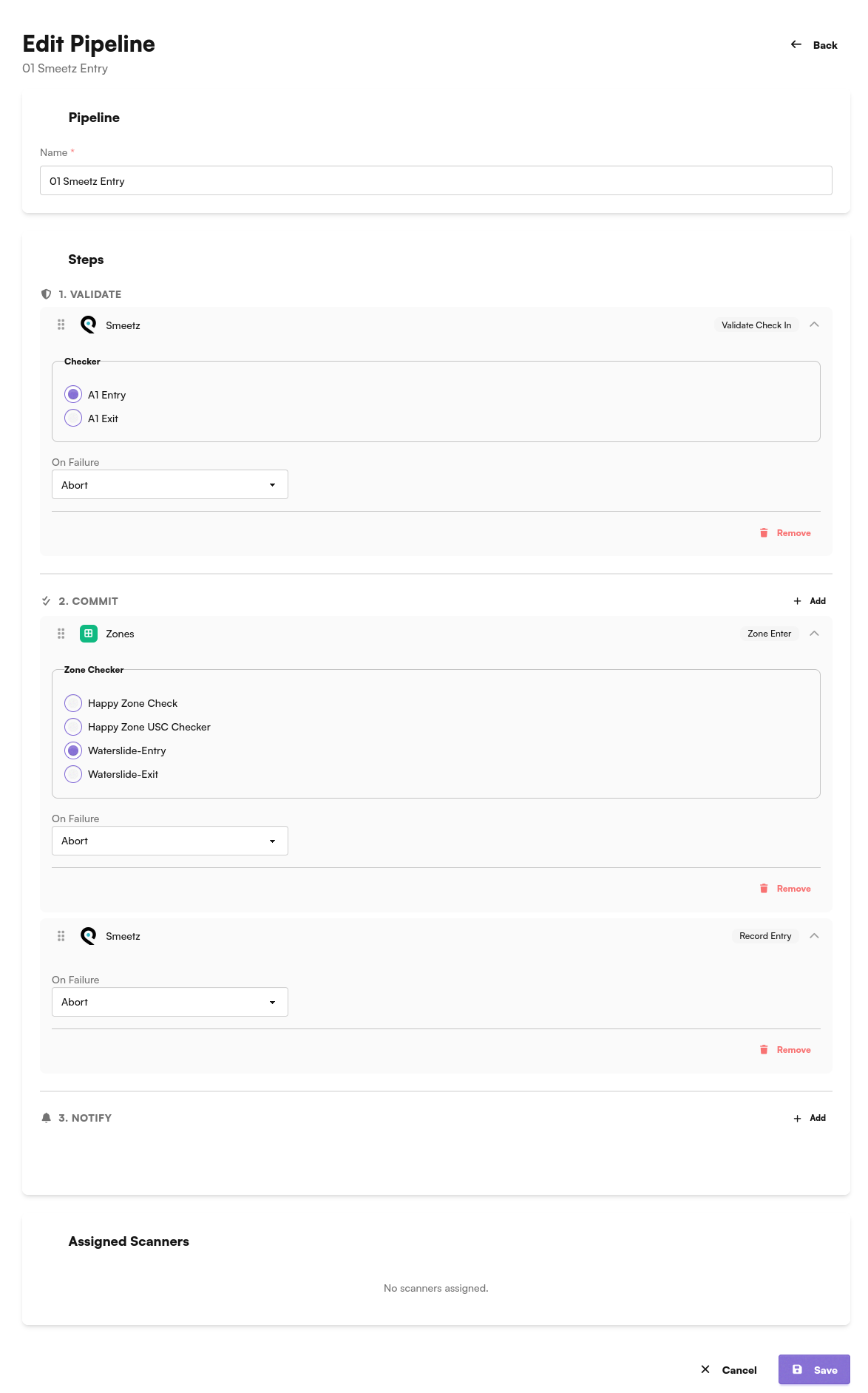
Fügen Sie diese Schritte hinzu:
- Validate - Klicken Sie auf + Add, wählen Sie Smeetz mit der Aktion Validate Check In und Ihren Checker (z.B. "A1 Entry"). Setzen Sie On Failure auf
Abort - Commit - Klicken Sie auf + Add und wählen Sie Smeetz mit der Aktion Record Entry. Dieser Schritt erfasst den Eintritt in Smeetz. Setzen Sie On Failure auf
Abort
Optional fügen Sie vor Record Entry weitere Commit-Schritte hinzu. Das Beispiel oben zählt den Gast zuerst mit Zone Enter in eine Zone ein.
Record Entry an letzter Stelle
Setzen Sie Record Entry als letzten Commit-Schritt. Schlägt ein Schritt davor fehl, etwa bei einer vollen Zone, bricht der Scan ab, bevor Smeetz den Eintritt erfasst. Siehe Einlösung an letzter Stelle.
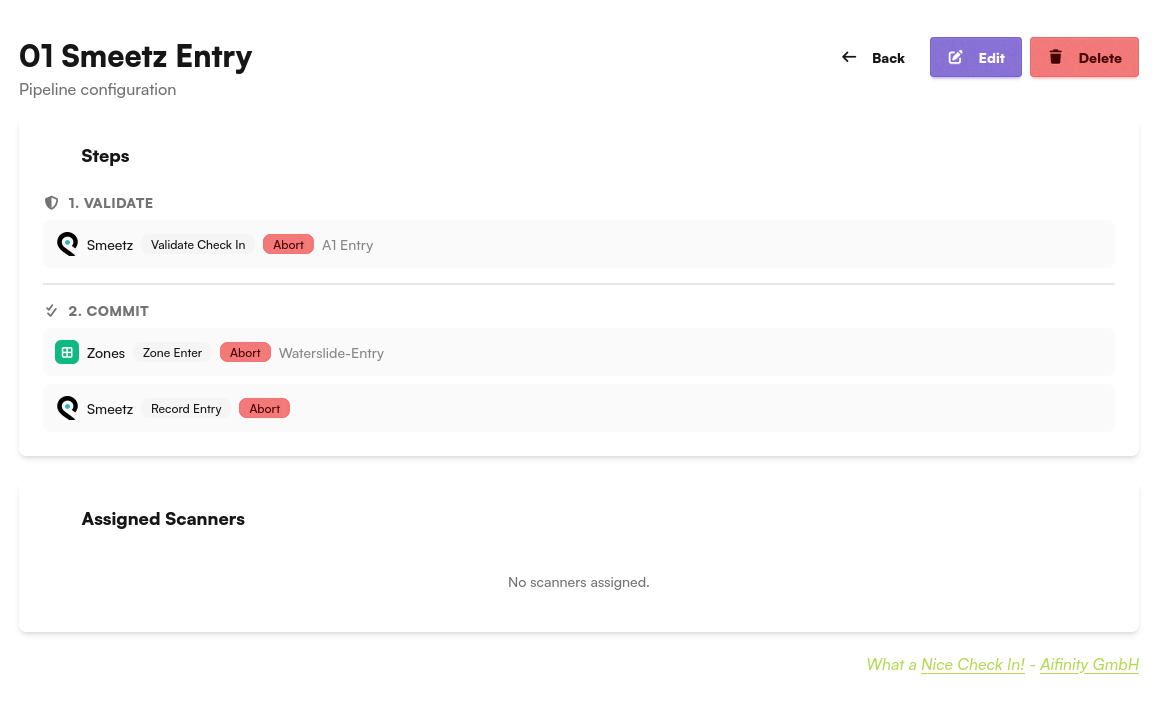
Klicken Sie auf Save. Die Detailseite der Pipeline zeigt alle Schritte:
9. Pipeline einem Gerät zuweisen
Eine Pipeline wirkt erst, wenn sie auf einem Scangerät läuft. Öffnen Sie das Gerät unter Devices, klicken Sie auf Edit und aktivieren Sie die Pipeline. Details finden Sie unter Geräteverwaltung.
Das Gerät erscheint danach unter Assigned Scanners auf der Detailseite der Pipeline.
Check-In Ablauf
- Der Gast scannt ein Smeetz-Ticket am Scangerät
- Der Checker fragt bei Smeetz an, ob das Ticket Zutritt zu seinem Bereich hat
- Bei Erfolg erfasst NiceCheckIn den Eintritt in Smeetz
- Das Scangerät zeigt die passende Checker-Meldung und öffnet das Tor oder Drehkreuz, falls eines angeschlossen ist
Fehlerbehebung
Integration ist im Dashboard nicht verfügbar
Das NiceCheckIn-Team muss die Integration aktivieren. Kontaktieren Sie support@nicecheckin.com.
Bereich fehlt im Checker
Klicken Sie beim API-Schlüssel auf , um die Bereiche zu synchronisieren. Prüfen Sie, ob der Bereich in Smeetz unter Account details > Access control existiert.
Bereiche laden nicht
Prüfen Sie den API-Schlüssel und die Gruppen-ID. Beide müssen zum selben Smeetz-Konto gehören.
Scangerät zeigt die Meldung No Access Here
Das Ticket ist nicht mit dem Bereich des Checkers verknüpft. Verknüpfen Sie das Ticket in Smeetz mit dem Bereich. Der Smeetz-Support hilft Ihnen dabei.
Scangerät reagiert nicht auf Smeetz-Tickets
Prüfen Sie, ob dem Gerät eine Smeetz-Pipeline zugewiesen ist und ob ihr Validate-Schritt den richtigen Checker nutzt.