EGYM Wellpass-Integration
Verbinden Sie NiceCheckIn mit EGYM Wellpass, der Firmenmitgliedschaft für Fitness und Wohlbefinden.
Überblick
Die EGYM Wellpass-Integration checkt Wellpass-Mitglieder an Ihren NiceCheckIn-Scangeräten ein. Mitglieder zeigen am Scangerät den QR-Code der Verifizierungs-TAN aus der Wellpass-App. Ein Checker sendet den Code an EGYM Wellpass, das die Mitgliedschaft für Ihren Standort prüft.
Voraussetzungen
- Ihr Standort ist Partner von EGYM Wellpass
- Ein EGYM Wellpass API-Schlüssel für jeden Standort
Einrichtung
1. Aktivierung der Integration anfragen
Kontaktieren Sie das NiceCheckIn-Team, um die EGYM Wellpass-Integration für Ihr Konto zu aktivieren:
E-Mail: support@nicecheckin.com
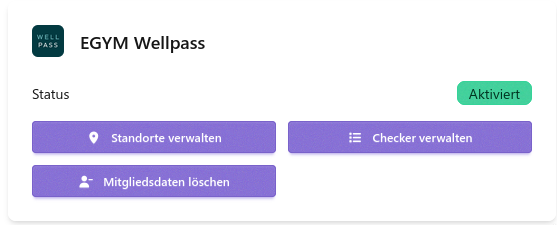
Nach der Aktivierung erscheint die EGYM Wellpass-Karte bei Ihren Integrationen.
2. Standort hinzufügen
Ein Standort verbindet NiceCheckIn mit Ihrem Standort bei EGYM Wellpass. Klicken Sie auf der EGYM Wellpass-Integrationskarte auf Standorte verwalten, um Ihre Standorte zu sehen.

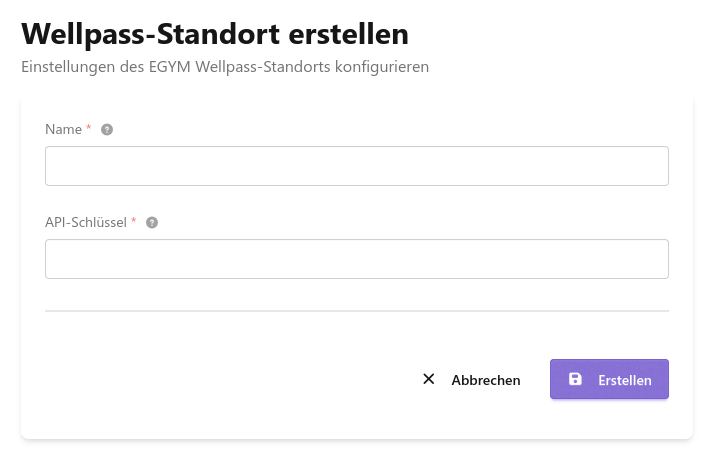
Klicken Sie auf + Hinzufügen und füllen Sie die folgenden Felder aus:
- Name - Ein beschreibender Name (z.B. "Happy Heights Gym")
- API-Schlüssel - Fügen Sie den API-Schlüssel dieses Standorts von EGYM Wellpass ein
Klicken Sie auf Erstellen.
Sie können mehrere Standorte hinzufügen, zum Beispiel einen pro Studio.
3. Checker erstellen
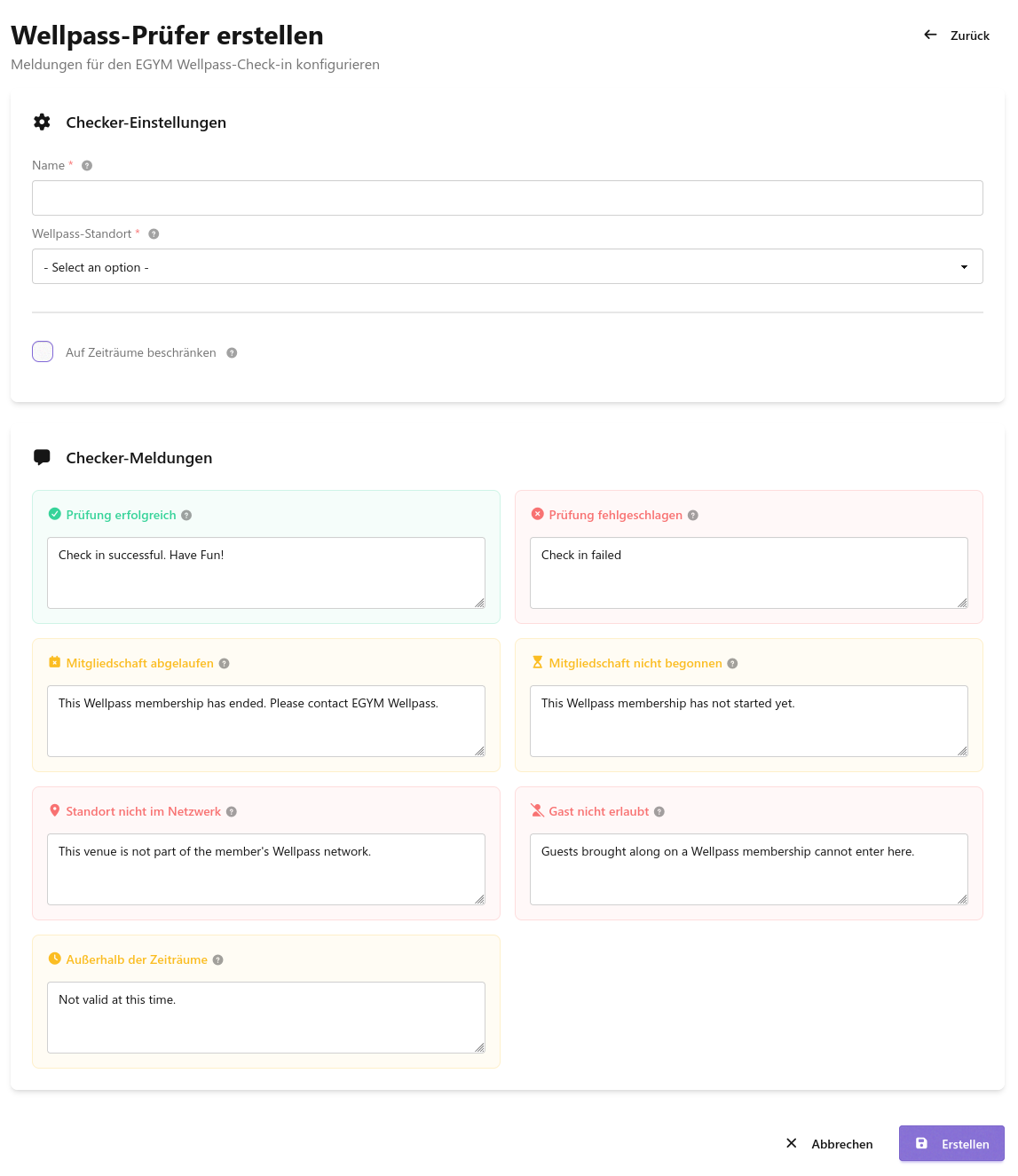
Ein Checker legt fest, welcher Standort den gescannten Code prüft und welche Meldungen das Scangerät anzeigt. Klicken Sie auf der EGYM Wellpass-Integrationskarte auf Checker verwalten und dann auf + Hinzufügen.
Konfigurieren Sie den Checker:
- Name - Ein beschreibender Name (z.B. "Wellpass Entry")
- Wellpass-Standort - Wählen Sie Ihren Standort (z.B. "Happy Heights Gym")
Legen Sie unten die optionalen Zeitfenster und die Checker-Meldungen fest und klicken Sie dann auf Erstellen.
Zeitfenster
Aktivieren Sie Limit to time ranges, um festzulegen, wann der Checker an jedem Wochentag Zutritt gewährt. Außerhalb dieser Zeitfenster gewährt der Checker keinen Zutritt. Ohne diese Option gewährt der Checker jederzeit Zutritt.
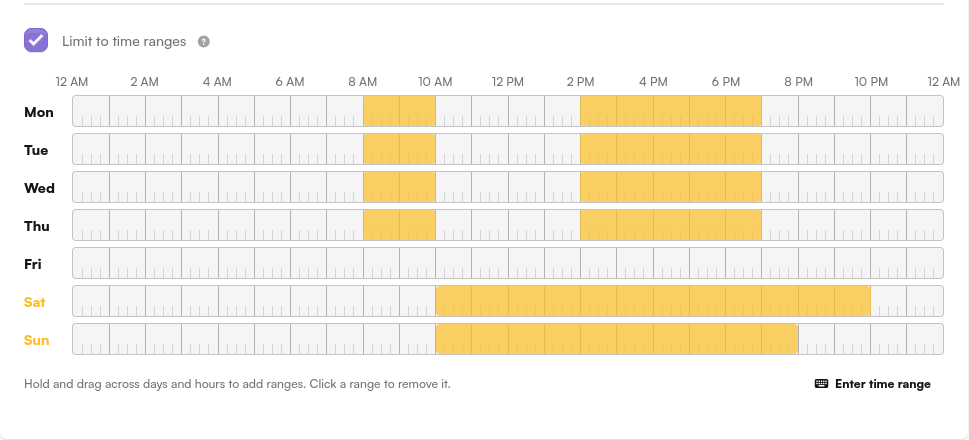
- Zeitfenster hinzufügen - Mit gedrückter Maustaste über Tage und Stunden ziehen
- Zeitfenster entfernen - Auf das Zeitfenster klicken
Tage ohne Zeitfenster sind ganztägig gesperrt. Im Beispiel oben gewährt der Checker zu diesen Zeiten Zutritt:
- Montag bis Donnerstag - 8 bis 10 Uhr und 14 bis 19 Uhr
- Freitag - Kein Zutritt
- Samstag - 10 bis 22 Uhr
- Sonntag - 10 bis 20 Uhr
Checker-Meldungen
Jeder Checker legt die Meldungen fest, die das Scangerät für jedes Ergebnis anzeigt.
| Meldung | Angezeigt, wenn |
|---|---|
| Prüfung erfolgreich | Die Mitgliedschaft gültig ist und das Mitglied eintreten darf |
| Prüfung fehlgeschlagen | Die Prüfung aus einem anderen Grund fehlschlägt |
| Mitgliedschaft abgelaufen | Die Wellpass-Mitgliedschaft beendet ist |
| Mitgliedschaft nicht begonnen | Die Wellpass-Mitgliedschaft noch nicht begonnen hat |
| Standort nicht im Netzwerk | Ihr Standort nicht zum Wellpass-Netzwerk des Mitglieds gehört |
| Gast nicht erlaubt | Der Code zu einer Begleitperson einer Mitgliedschaft gehört und Ihr Standort keine Begleitpersonen zulässt |
| Außerhalb der Zeiträume | Der Scan außerhalb der Zeitfenster des Checkers liegt |
4. Pipeline erstellen
Wie bei allen anderen Integrationen läuft ein Wellpass-Checker als Validierungsschritt in einer Pipeline. Öffnen Sie Pipelines in der Seitenleiste, legen Sie eine neue Pipeline an und geben Sie einen Name ein.
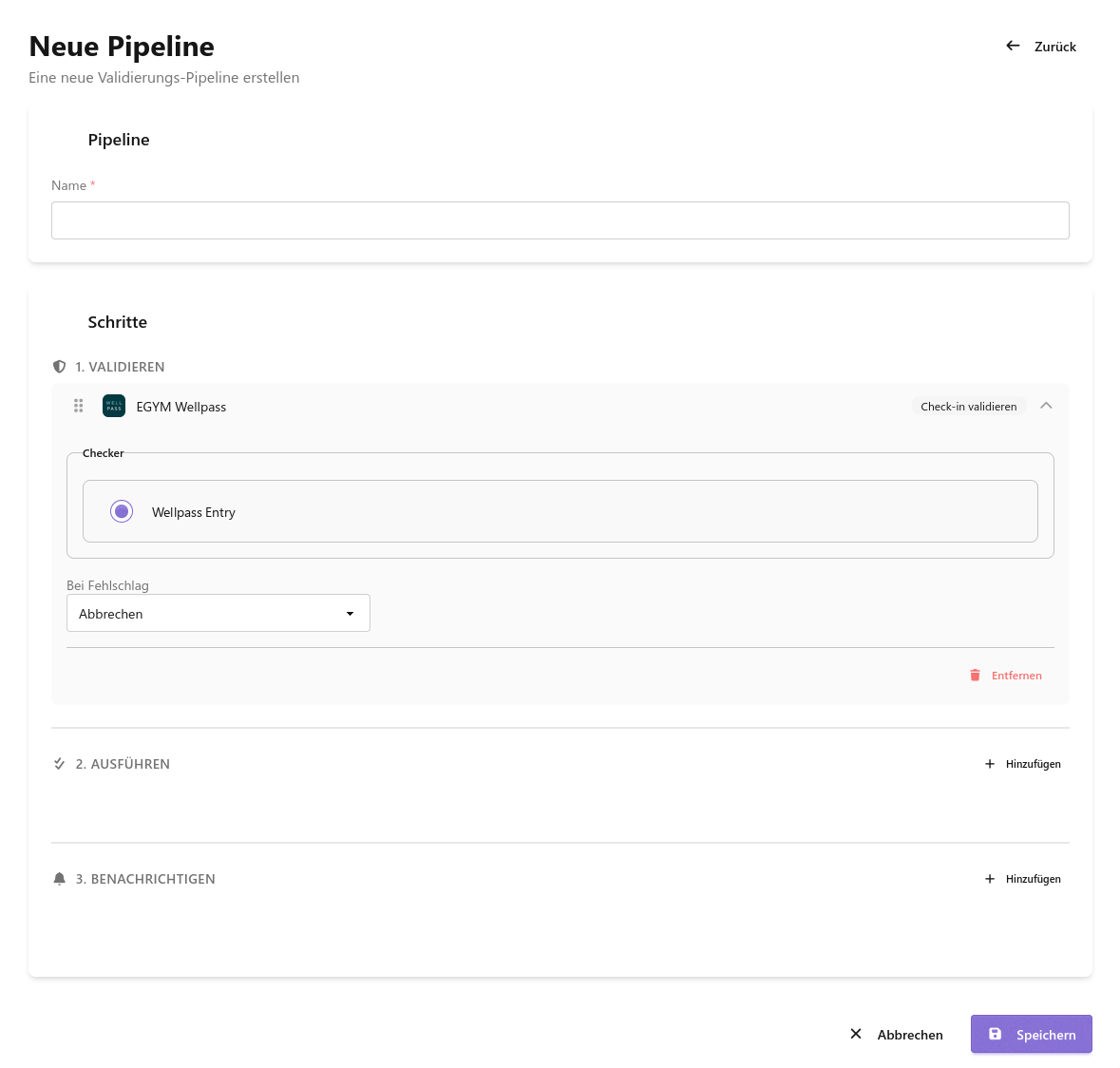
Klicken Sie im Abschnitt Validieren auf + Hinzufügen, wählen Sie EGYM Wellpass mit der Aktion Check-in validieren und Ihren Checker (z.B. "Wellpass Entry"). Setzen Sie Bei Fehlschlag auf Abbrechen.
EGYM Wellpass braucht keinen Schritt unter Ausführen. Sie können trotzdem wie in jeder anderen Pipeline Schritte unter Ausführen und Benachrichtigen hinzufügen.
Klicken Sie auf Speichern.
5. Pipeline einem Gerät zuweisen
Eine Pipeline wirkt erst, wenn sie auf einem Scangerät läuft. Bearbeiten Sie das Gerät in der Geräteverwaltung und aktivieren Sie die Pipeline. Details finden Sie unter Geräteverwaltung.
Das Gerät erscheint danach auf der Detailseite der Pipeline.
Check-In Ablauf
- Das Mitglied zeigt am Scangerät den QR-Code der Verifizierungs-TAN aus der Wellpass-App. Siehe Check-In Anleitung für Mitglieder
- Der Checker sendet den Code an EGYM Wellpass
- EGYM Wellpass prüft die Mitgliedschaft für Ihren Standort
- Das Scangerät zeigt die passende Checker-Meldung und öffnet das Tor oder Drehkreuz, falls eines angeschlossen ist
Beim ersten Check-In registriert EGYM Wellpass das Mitglied an Ihrem Standort.
Mitgliedsdaten löschen
Nutzen Sie diese Funktion, wenn ein Mitglied die Löschung seiner Daten verlangt. Klicken Sie auf der EGYM Wellpass-Integrationskarte auf Mitgliedsdaten löschen.
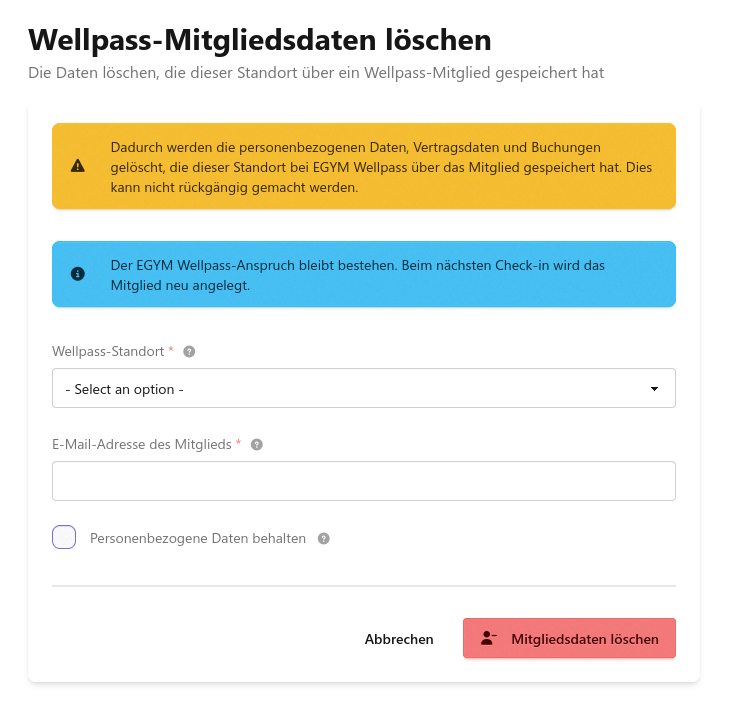
Füllen Sie die folgenden Felder aus:
- Wellpass-Standort - Wählen Sie den Standort, an dem das Mitglied eingecheckt hat
- E-Mail-Adresse des Mitglieds - Geben Sie die E-Mail-Adresse ein, die das Mitglied bei EGYM Wellpass nutzt
- Personenbezogene Daten behalten - Aktivieren Sie die Option, um nur die Mitgliedschaftsdaten zu löschen und die personenbezogenen Daten zu behalten
Klicken Sie auf Mitgliedsdaten löschen.
Ohne Personenbezogene Daten behalten löscht NiceCheckIn die personenbezogenen Daten sowie die Vertrags- und Buchungsdaten, die Ihr Standort bei EGYM Wellpass über das Mitglied hält.
Nicht umkehrbar
Gelöschte Daten lassen sich nicht wiederherstellen.
Das Mitglied behält seinen EGYM Wellpass-Zugang. Der nächste Check-In registriert es erneut an Ihrem Standort.
Fehlerbehebung
Integration ist im Dashboard nicht verfügbar
Das NiceCheckIn-Team muss die Integration aktivieren. Kontaktieren Sie support@nicecheckin.com.
Standort fehlt im Checker
Legen Sie den Standort zuerst unter Standorte verwalten an. Siehe Standort hinzufügen.
Scangerät reagiert nicht auf den Wellpass QR-Code
Prüfen Sie, ob dem Gerät eine Wellpass-Pipeline zugewiesen ist und ob ihr Validierungsschritt den richtigen Checker nutzt.
Check-In schlägt für ein Mitglied fehl
Bitten Sie das Mitglied, auf dem Bildschirm Verifizierungs-TAN unter Personenbezogene Daten die Option Sichtbar einzuschalten und den QR-Code erneut zu zeigen. Siehe Check-In Anleitung für Mitglieder.
Scangerät zeigt die Meldung Standort nicht im Netzwerk
Der Wellpass-Tarif des Mitglieds enthält Ihren Standort nicht. Das Mitglied muss sich an EGYM Wellpass wenden.
Check-In Anleitung für Mitglieder
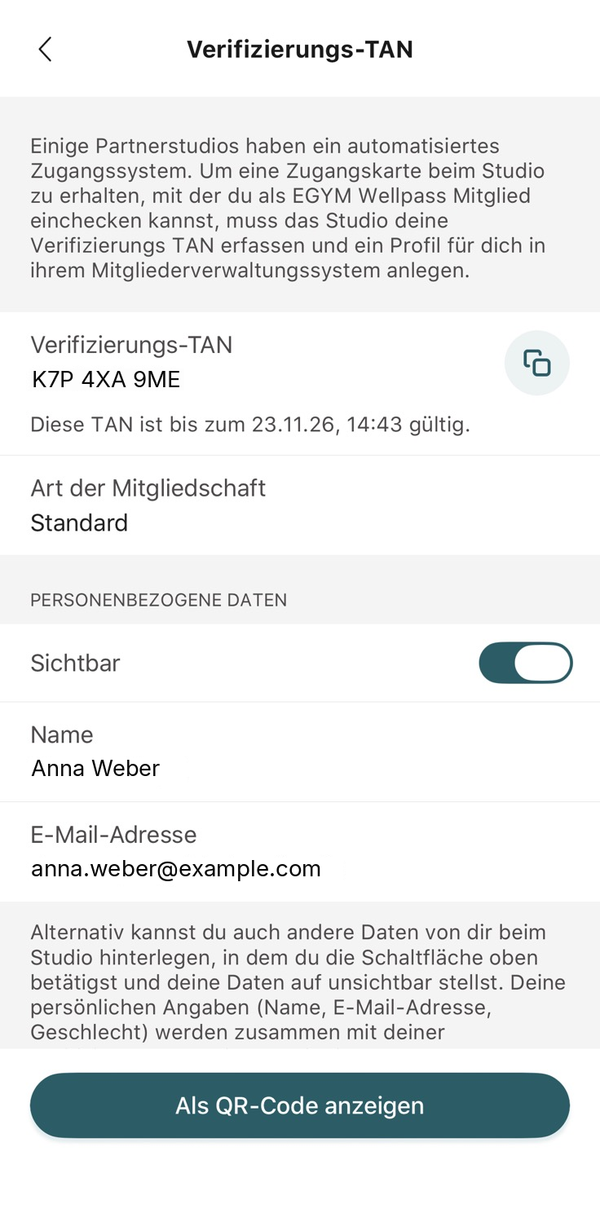
Der Check-In an NiceCheckIn-Scangeräten unterscheidet sich vom üblichen Check-In in der Wellpass-App. Mitglieder zeigen am Scangerät den QR-Code ihrer Verifizierungs-TAN. Geben Sie diese Schritte an Ihre Mitglieder weiter.
Bei jedem Eintritt
Mitglieder zeigen den QR-Code der Verifizierungs-TAN bei jedem Eintritt, nicht nur beim ersten Besuch.
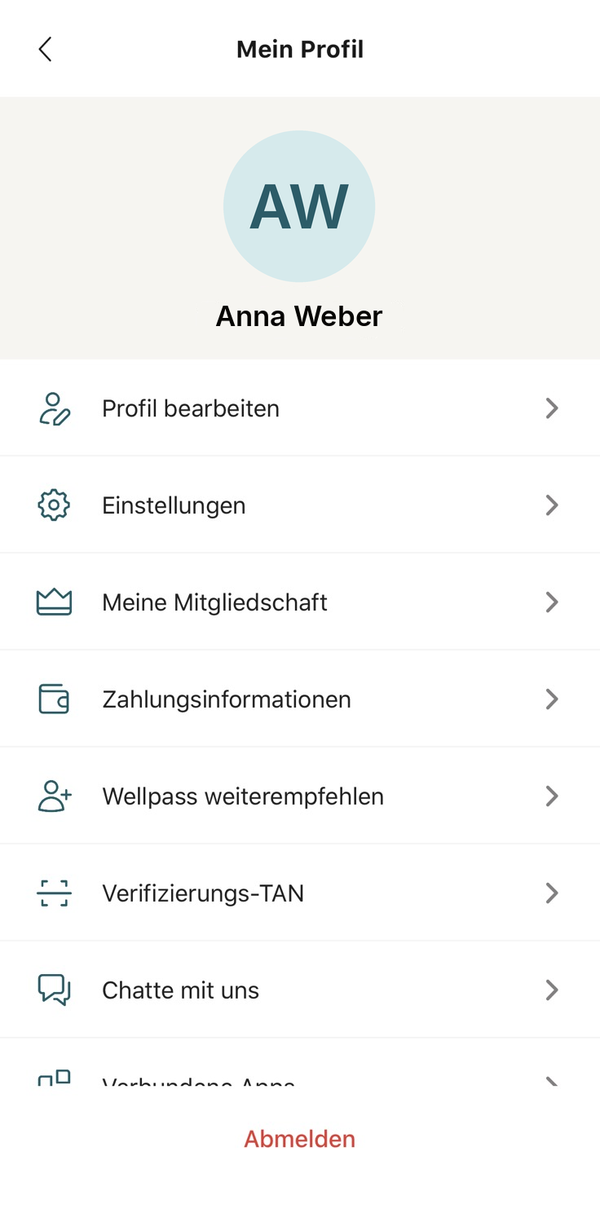
- Öffnen Sie die EGYM Wellpass-App
- Tippen Sie oben rechts auf Ihr Profil
-
Tippen Sie auf Verifizierungs-TAN
-
Schalten Sie unter Personenbezogene Daten die Option Sichtbar ein
-
Tippen Sie auf Als QR-Code anzeigen
-
Halten Sie den QR-Code vor das Scangerät
Personenbezogene Daten
Personenbezogene Daten müssen sichtbar sein. Der Check-In braucht den Namen und die E-Mail-Adresse des Mitglieds.